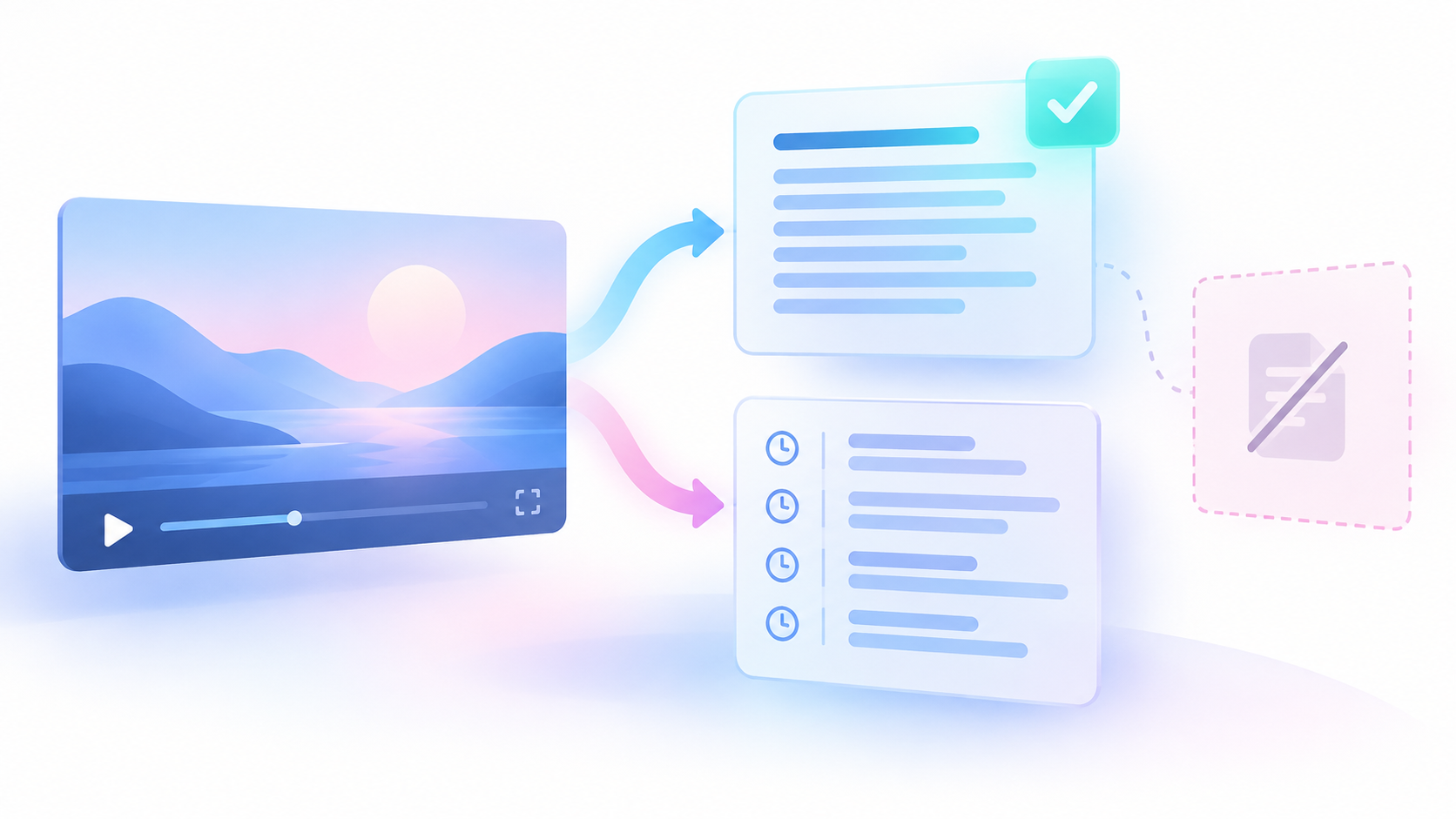
まず動画を見て、自分で確認します。自分が所有する動画なら、YouTube Studioで字幕を編集できます。所有していない動画なら、作業用に別の修正コピーを作ります。手元のコピーを修正しても、公開字幕は変わりません。
このガイドでは、1本の動画全体に出てくる専門用語を、元の言語のまま確認します。成果物は、修正台帳を添えた修正版です。修正台帳とは、元のテキスト、修正案、根拠、確認後の判断を記録する表です。
範囲を決め、原資料を変更せずに保管する
字幕トラックとは、動画に付いた時刻情報付きのテキストです。キューとは、そのトラックを構成する、時刻情報を持つ1つの字幕区間です。編集前に、対象の動画と字幕トラックを正確に特定します。異なるトラックや異なる取得日のデータを、記録なしに1つの原資料へまとめてはいけません。
- 動画URLと動画IDを記録します。
- 字幕の言語と、実際に聞こえる音声の言語を記録します。
- 時刻情報付きの元の字幕エクスポートを、変更せずに保存します。
- 返された言語情報と、自動字幕かどうかを示すフラグを保存します。
- 自分の公開字幕を修正するのか、非公開の修正コピーを作るのかを明記します。
- 選択した字幕トラック全体を確認範囲とします。
作業用コピーを別に保管します。元のエクスポートには、取得した内容が残ります。作業用コピーには、編集内容が残ります。どちらか一方のファイルで、もう一方を置き換えてはいけません。
エクスポートを使う場合は、取得日時も保存します。この日時は、取得した版を識別するためのものです。話し手が語句を発した時刻ではありません。後で公開字幕トラックが変わった場合は、新しい版として取得します。
欠損値をゼロに変えてはいけません。キューの長さが不明でも、そのキューが0秒という意味ではありません。自動字幕かどうかを示すフラグが不明でも、人が作った字幕トラックという意味ではありません。欠損値は欠損のままにし、何が不明なのかを説明します。
字幕の取得がまだ必要な場合は、字幕抽出ガイドに従ってください。時刻情報付きの元のコピーを取得したら、このガイドに戻ります。この編集方法を始めるには、字幕の抽出が必要です。
確認に役立つ場合は時刻情報付きのエクスポートを使う
提供された時刻情報付きの字幕ファイルは、手作業で確認できます。既存の公開字幕トラックを取得する別の方法として、Chronometrica YouTube Transcript Scraperも使えます。Actorとは、サーバー上で動くデータ収集プログラムです。このActorは、動画の直接URLまたは動画IDから、既存の公開字幕を読み取ります。音声から新たにテキストを作ることや、音声・動画をダウンロードすることはできません。
以下の入力例は、JSON形式での出力を指定しています。JSONとは、名前の付いた項目とその値を保存するテキスト形式です。ここでは、各出現箇所を特定するために必要な、時刻情報付きの区間を保持します。
{"includeFailedInputDetails":true,"outputFormats":["json"],"preferredLanguages":[],"startUrls":["https://www.youtube.com/watch?v=dQw4w9WgXcQ"]}実行する場合は、事前に次の準備をします。
- `startUrls`のサンプルURLを、対象動画の直接URLに置き換えます。
- 時刻情報付きの区間を取得するため、`outputFormats`は`["json"]`のままにします。
- `preferredLanguages`で言語の選択ルールを設定します。
- `includeFailedInputDetails`はtrueのままにします。
言語リストが空の場合は、取得可能な字幕トラックのうち最適なものが選ばれます。英語を必須にする設定ではなく、選ばれたトラックが音声の言語と一致することも保証しません。英語が必要なら、`["en"]`を使います。希望する言語を指定すると、Actorは指定順に試します。どれも一致しない場合は、指定言語を取得できないという失敗を報告します。
時刻情報付きJSON Taskは、保存済みの入力設定です。公開ページとTask IDは、2026年10月25日に確認しました。確定済みの資料には、認証した状態での保存済み入力の確認や、実際の実行結果は含まれていません。使用前に入力を確認し、サンプル値を置き換えてください。
実行後は、対象動画、実際の言語、返されたテキストを確認します。取得に成功した動画は、重複を除いてデータセットの行として出力されます。失敗は、その実行の`OUTPUT`にある診断情報へ記録されます。データセットが空というだけでは、失敗の理由は分かりません。
`segments`と、各区間の`startSeconds`、`endSeconds`、`durationSeconds`、`text`を保持します。エクスポートとともに、`videoId`、`videoUrl`、`transcriptLanguageCode`、`isAutoGenerated`、`scrapedAt`も保存します。時刻情報のないテキストだけでは、キューの終了時刻を確定できません。
これらは文書に記載された使い方であり、この記事のために実行した結果ではありません。提供資料の作成にあたり、有料のActor実行は行っていません。
一次資料から小さな用語表を作る
用語表には、注意が必要な専門用語の名称と表記をまとめます。一次資料とは、その用語を管理する製品メーカー、プロジェクト、その他の組織が出した資料です。動画で扱っているバージョンに合う資料を使います。
実際の音声と関連する一次資料を基に、用語表を作ります。最初に大きな用語集を用意して、発言を無理に合わせてはいけません。
| 項目 | 保存する内容 |
|---|---|
| 用語 | 資料に記載された表記 |
| 製品または対象 | その用語が指すもの |
| バージョン | 該当するバージョン。不明なら不明と記録 |
| 大文字・小文字 | 必要な大文字と小文字の使い分け |
| 略語 | 資料に略語が記載されていれば、その表記 |
| 参照元URL | 表記を確認するための一次資料 |
| 資料に関するメモ | この資料が発言の文脈に合う理由 |
正確なバージョンは、用語とは別の項目に記録します。現行製品の資料では、古い動画の表記を確定できない場合があります。バージョンを特定できない場合は、その限界を記録します。
表記の資料で分かるのは、用語をどう書くかです。話し手がその用語を発した証拠にはなりません。修正を承認する前に、その箇所で用語が発せられたことを音声で確認する必要があります。
字幕トラック全体から修正候補を探す
修正候補とは、修正が必要かもしれないキューです。既知の用語、誤記と思われる表記、語が不自然に分かれた表記、繰り返し現れる表記の違いを検索します。字幕トラック全体も読みます。誤った字幕の語句が正しい用語とほとんど似ていない場合、検索だけではすべての誤りを見つけられません。
- 各用語と、見つかった表記の違いを検索します。
- 一致したキューを、出現箇所ごとに分けて記録します。
- 前後のキューを読み、ほかにも誤りがないか確認します。
- 新しく見つかった表記を検索リストに加えます。
- 選択した字幕トラック全体を再度検索します。
検索結果は、確認箇所を見つける手掛かりです。発言の証拠ではありません。よく知っている製品名が話題に合っていても、置き換える語としては誤りの場合があります。
出現回数と用語の種類数は、別々に数えます。1つの用語が複数のキューに出ることがあります。1箇所の修正を承認しても、その後のすべての出現箇所を承認したことにはなりません。また、キュー数、用語数、修正件数は人数ではありません。
修正を承認する前に、箇所ごとに音声を聞く
修正候補ごとに、前後の文を含めてキューを再生します。画面に関連する情報がある場合は、画面も見ます。別の確認担当者が同じ確認をできるように、聞いた区間を記録します。
- 字幕が正しいと決めつけずに、語句を聞き取ります。
- 前後の文から、何について話しているのかを確認します。
- 発せられた用語を、表記の一次資料と照合します。
- 字幕が発言と異なるかどうかを判断します。
- 根拠と、その箇所に限定した判断を記録します。
字幕の誤りと話し手の誤りを分けます。話し手が製品名を間違え、字幕がその発言を忠実に記録している場合、字幕を想定される正しい名称へ変えると、発言内容を変えてしまいます。発せられた語句を残し、内容上の誤りは別のメモに記録します。
画面上の用語は、文脈を確認する助けになります。ただし、それだけで聞き取れない語句を確定し、置き換えてよいわけではありません。音声が不明瞭なままなら、修正を保留します。
選んだ箇所の発言を正確に引用して公開する場合は、引用確認ガイドを使ってください。この用語確認は、字幕トラック全体で繰り返し出てくる用語を対象にしています。引用に必要な個別の確認を代わりに済ませるものではありません。
別の編集者が使える修正台帳を保存する
確認した出現箇所ごとに、1行を記録します。修正台帳は編集作業の記録です。台帳の確認状態は、Actorが提供する項目ではありません。
| 項目 | 記録する内容 |
|---|---|
| 版ID | 原資料と作業版を識別するために付けた名前 |
| 動画と字幕トラック | 動画URL、動画ID、字幕の言語 |
| キューの参照情報 | 元のキューを継続して特定できる参照情報 |
| 元のキューの時刻 | 変更していない開始値と終了値 |
| 元のテキスト | 取得時のキューの全文 |
| 確認対象の用語 | 確認中の語句または名称 |
| 修正案のテキスト | 修正案が分かる場合は、修正後のキューの全文 |
| 一次資料 | 表記を確認した資料のURLと該当バージョン |
| 確認した音声区間 | 聞いた箇所の開始時刻と終了時刻 |
| 音声の確認結果 | 確認担当者が確かめられた内容 |
| 理由 | 修正が必要な理由、または修正を保留する理由 |
| 確認状態 | 未確認、承認済み、未解決、変更なし |
| 確認担当者と日付 | 誰がいつ確認したか |
| 適用先の版 | 修正を適用した作業用コピー |
確認状態は、次の意味で統一して使います。
- 未確認:その箇所は、まだ確認が必要です。
- 承認済み:提示された修正案の内容を、根拠が裏付けています。
- 未解決:語句が不明瞭か、根拠が矛盾しています。
- 変更なし:確認の結果、元の表現を残すことが妥当です。
未解決の行では、修正案のテキストがない場合もあります。その値は未設定のままにします。表を埋めるために、もっともらしい語句を入れてはいけません。
その出現箇所を特定できるだけの元のテキストを記録します。置き換える部分の前後にある、変更しない語句も残します。これにより、条件の誤削除、数値の変更、別の用語への影響を確認担当者が見つけられます。
修正案と適用済みの修正を分けて管理します。承認済みの行は、判断を記録したものです。適用先の版の項目には、その判断が作業用コピーに反映されたかどうかを記録します。
承認済みの修正だけを箇所ごとに適用する
承認された各修正を、別に用意した作業用コピーへ適用します。未確認の一括置換は使わないでください。同じ文字列が、別の単語、コード内の記号列、バージョン、引用されたラベルの中にある場合があります。
- 修正台帳の承認済みの行を開きます。
- 作業用コピーで、該当するキューを正確に見つけます。
- そのテキストが、保存した原資料と今も一致することを確かめます。
- 承認された置き換えだけを適用します。
- 修正を適用した作業版を記録します。
- 修正結果を元のキューと比較します。
版の差分を保存します。差分とは、2つのコピーを比較して変更箇所を示したものです。変更した各箇所には、対応する承認済みの台帳行が必要です。適用済みと記録した各行は、修正後のテキストと一致する必要があります。
表記を直しただけで、キューの時刻を変えてはいけません。時刻も修正する必要がある場合は、別の判断として、その根拠とともに記録します。元の時刻も参照できるように残します。
記入例:説明用に作成した架空の内容
この例の内容は、すべて説明用に作った架空のものです。実在する動画、Actorの結果、実測した字幕の誤り率ではありません。この例では、明確に修正できる用語1箇所と、未解決の1箇所を記録する方法を示します。
架空の動画で、あるキューが01:22に始まり、01:26に終わります。字幕には「post grass sequel」とあります。音声では、はっきりと「PostgreSQL」と発音されています。架空の編集者は、該当する公式の製品資料を確認し、「PostgreSQL」という表記が裏付けられていると記録します。この例では、実際の参照URLや製品バージョンは提示していません。
編集者は、01:18から01:30までの、より広い区間を確認します。前後の発言からも、同じ製品名であることが確認できます。編集者は、そのキュー内の誤った語句だけを変更する案を出します。
時刻と長さは、次のように計算します。
- キューの開始:1 minute × 60 seconds per minute + 22 seconds = 82 seconds.
- キューの終了:1 minute × 60 seconds per minute + 26 seconds = 86 seconds.
- キューの長さ:86 seconds − 82 seconds = 4 seconds.
- 音声を聞いた区間の長さ:90 seconds − 78 seconds = 12 seconds.
4秒のキューと、音声を聞いた12秒の区間は、目的が異なります。両方を記録します。実際のエクスポートで長さの値が欠損している場合は、その元の値を欠損のままにします。別に計算した長さで上書きしてはいけません。
この架空の字幕トラックの後半には、聞き取れない頭字語があります。ここでは、正確な文字列も、その箇所の時刻も提示していません。これらの値は不明のままです。
| 記録 | 元のテキスト | 修正案のテキスト | 音声の確認結果 | 判断 |
|---|---|---|---|---|
| 用語が明瞭な出現箇所 | post grass sequel | PostgreSQL | 82〜86秒で製品名を明瞭に聞き取れる | このキューに限り承認済み |
| 後半の頭字語 | 提示なし | 不明 | 文字列は依然として不明 | 未解決。修正を適用しない |
1行目の修正理由は、その箇所に限定されています。字幕の語句が明瞭に聞こえる製品名と異なり、その表記を資料が裏付けているためです。この判断で、字幕トラック内のほかの似た表現まで承認したことにはなりません。
2行目は修正台帳に残します。空文字列やゼロに置き換えたり、推測した正式名称を入れたりしてはいけません。欠けている根拠は、欠けたままにします。
これらは、承認済みの修正1件と未解決の出現箇所1件から成る、架空の確認記録2件です。架空の字幕トラック全体の正確さを測ったものではありません。修正版を承認する前には、確認担当者が修正版全体を確認する必要があります。
修正版全体を確認する
変更した語句だけを確認すると、前後のテキストを損なう編集を見落とすことがあります。変更していない箇所や繰り返し出る用語も含め、修正した字幕トラック全体を動画と照合します。
- 動画、言語、版を確認します。
- 選択した字幕トラックの全区間にわたって音声を聞きます。
- 繰り返し出る用語を、すべての出現箇所で確認します。
- 各編集箇所の前後にある、変更していないテキストを確認します。
- キューが正しい時刻に表示されることを確認します。
- 版の差分を、修正台帳の承認済みの行と照合します。
- 未解決の行に、推測による修正が適用されていないことを確認します。
- 最終的な確認結果と、残る限界を保存します。
別の確認担当者に、修正版全体と、その原資料および修正台帳を確認してもらいます。その担当者は、用語表だけで修正を承認せず、音声を聞く必要があります。確認後にテキストが変わった場合は、変更を反映した版全体を再確認します。
一部だけの確認を、全体の確認が完了したと扱ってはいけません。確認した範囲と、未解決の出現箇所を明記します。全体を確認しても、未解決の語句が残る場合はあります。それらの答えを作り出す必要はありません。
抽出の成功、言語のメタデータ、字幕が付いている範囲は、語句の正確さを証明しません。字幕区間の指標が示すのは、時刻上のどの範囲に字幕があるかです。専門用語を正しく聞き取れたかどうかは示せません。
失敗や問題の状態を区別する
問題の種類によって、必要な判断は異なります。
| 確認された問題 | 判断 |
|---|---|
| 使える公開字幕トラックがない | この抽出方法での作業を止める。存在しない発言テキストは作成できない |
| 必要な言語を取得できない | 言語の要件を維持するか、範囲を変えることを明示して選ぶ |
| 取得に失敗した | `OUTPUT`を確認する。データセットが空というだけで、字幕がないと判断しない |
| 時刻に関する値が欠損している | 欠損のままにする。ゼロで置き換えない |
| 音声が不明瞭 | その箇所を未解決と記録する |
| 一次資料の内容が矛盾している | 矛盾を記録し、承認を保留する |
| 話し手が用語を間違えている | 発せられた表現を残し、別のメモを加える |
| 未承認の編集が含まれている | 確認が済むまで、その編集を承認対象の版から取り除く |
| 字幕トラックの一部しか確認していない | 一部のみ確認済みと明記する |
取得に失敗した場合は、報告された診断情報と`isRetryable`を確認します。失敗報告が扱うのは取得の問題です。確認対象の語句が正しいかどうかを判定するものではありません。
この作業は用語の確認に絞ります。話者の表示、意味のある音、翻訳の意味、読みやすい配置には、それぞれ別の確認基準が必要です。
出典と参考資料
- YouTube ヘルプ:自動字幕の使用 — 2026年10月25日確認。一般的な原因と確認方法に関する案内であり、特定の動画の原因を判定したものではない
- YouTube ヘルプ:字幕の編集または削除 — 2026年10月25日確認。動画所有者向けの編集手順が文書化されている。アカウント操作は検証していない
- Chronometrica YouTube Transcript Scraper — 公開ビルド0.1.43を2026年10月25日に確認。データ項目の構造と文書に基づく資料であり、有料実行や稼働状態の検証は行っていない
- YouTube時刻情報付き文字起こしJSON Task — 2026年10月25日確認。公開ページとTask IDの存在を確認。保存済み入力と実行は検証していない
著者 Chronometrica · 更新日
ページの先頭へ ↑