主な作業は、手作業での編集とページの確認です。字幕ツールで時刻付きテキストを取得できても、意味とレイアウトは自分で確認する必要があります。講義を要約する必要はありません。必要なのは、元動画を参照できる、読みやすい全文です。
ある読者は、公開の投稿で文字起こしについて「見出しも、本文内を移動する手段もない」と述べています。この方法は、その問題に対処するものです。確認できたのは、読者1人が抱える問題です。需要の規模や、検証済みの製品成果を示すものではありません。読者による公開の議論。2026年10月25日確認。読者1人の問題
1. 元動画を選び、文書の方針を決める
動画を1本選び、利用できる字幕の言語を1つ選びます。字幕キューとは、開始時刻と終了時刻が付いた短い文章です。字幕トラックとは、1つの言語の字幕キューをまとめたものです。読書版は、その字幕トラックから作る別の文書です。
元動画のURL、動画タイトル、選んだ言語、字幕の収集日を記録します。作成する個人用文書に、その内容を利用できることを確認してください。他の制作者の文字起こしを、許可なく公開しないでください。
確認済みの字幕トラックに含まれる発話内容を、すべて残す方針にします。段落や見出しによって、文章の見せ方は変えられます。ただし、説明、例、警告、条件を削除してはいけません。条件とは、ある説明がどのような場合に当てはまるかを定める制約です。
次の3つは別々に保管します。
- 元の時刻付き字幕ファイル。
- 編集する読書版。
- 変更と未解決の問題を記録する編集履歴。
編集履歴とは、何を、なぜ変更したかの記録です。後から編集内容を元の言葉と照合できます。
時刻付き字幕がすでにある場合は、それを使って始められます。まだ収集していない場合は、字幕抽出ガイドに従って収集してください。このガイドでは、読書用文書とそのページを扱います。
2. 時刻付き字幕を収集し、結果を確認する
YouTube Transcript Scraper。公開仕様は2026年10月25日確認。実行テストは未実施は、既存の公開字幕トラックを読み取ります。Actorとは、サーバー上で動作してデータを収集するプログラムです。このActorには、YouTube動画の直接URLまたは動画IDを入力できます。IDとは、動画を識別する短いコードです。
収集対象の一覧として、チャンネル、再生リスト、検索結果ページは指定できません。音声から新たに文字を起こす機能や、音声・動画をダウンロードする機能はありません。入力件数は1〜1,000件です。同じ動画IDを繰り返し入力した場合、処理は1回だけ行われます。この方法では、動画1本から始めてください。
次の最小限の入力を使います。
{
  "includeFailedInputDetails": true,
  "outputFormats": ["json"],
  "preferredLanguages": [],
  "startUrls": ["https://www.youtube.com/watch?v=dQw4w9WgXcQ"]
}`startUrls`のサンプルURLを、対象の公開動画のURLに置き換えます。ここにあるURLは入力例です。このガイドで有用な文字起こしを取得できたことや、実行が完了したことを示す証拠ではありません。
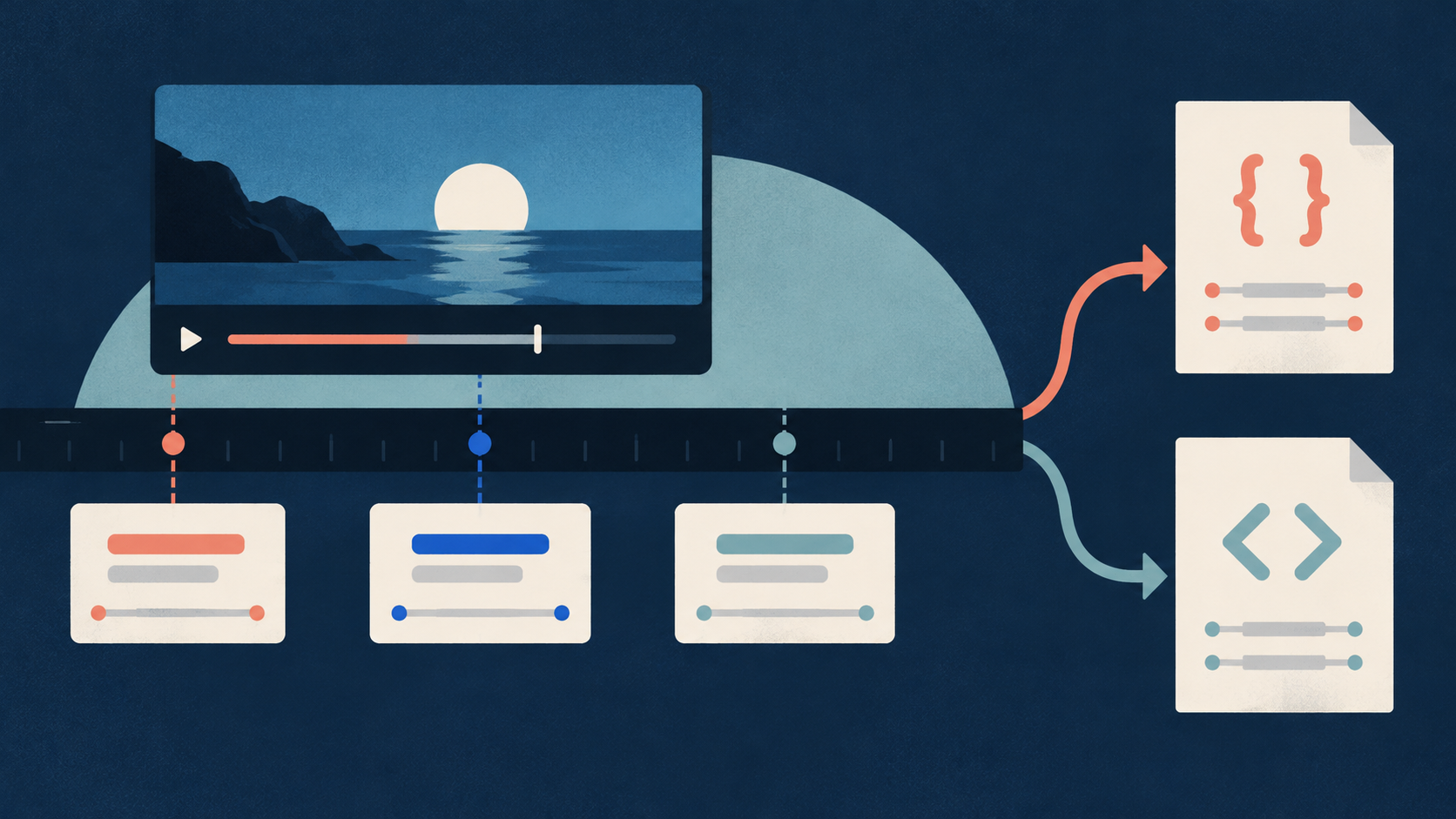
JSONは、データを構造化して記述するテキスト形式です。`json`を指定すると、時刻付きのセグメントが保持されます。セグメントとは、取得結果に含まれる1つの字幕キューです。各セグメントには、`text`、`startSeconds`、`endSeconds`、`durationSeconds`が含まれます。プレーンテキストだけでは、字幕キューの終了時刻を確定できません。
`preferredLanguages`を空のリストにすると、利用可能な最適な字幕トラックを要求します。英語になる保証はありません。収集後に`transcriptLanguageCode`を確認してください。希望する言語を指定した場合、Actorは指定順に試します。どの言語も利用できなければ、希望言語を利用できないという失敗を報告します。通知せずに別の言語へ置き換えることはありません。
`includeFailedInputDetails`は`true`のままにします。処理が成功した重複のない動画ごとに、データセットの行が作られます。データセットの1行は、動画1本の結果です。字幕1つや読書版の1節ではありません。失敗した入力は、OUTPUTという実行記録に表示されます。空の書き出し結果を、完成した文字起こしとして扱わないでください。
対象の動画であること、言語、`status`、`statusReason`を確認します。使える`segments`が結果に含まれていることも確認してください。編集前に、取得した結果をそのまま保存します。
フィールドとは、結果に含まれる名前付きの値です。一部のフィールドには`null`が入ることがあります。これは値が欠けているか、不明であることを示します。この違いを維持してください。たとえば、`videoDurationSeconds`が不明でも、動画の長さが0秒という意味ではありません。`durationSeconds`が不明でも、その字幕キューの長さが0秒という意味ではありません。
この収集方法は、公開仕様に記載されています。この記事のために有料のActor実行は行っていません。以下に示す収集、書き出し、端末での確認は、読者自身で行う作業です。
3. 講義を短くせずに断片をつなぐ
字幕テキストのコピーを編集します。元のセグメントと時刻は変更せずに保管してください。
隣り合う字幕キューを続けて読みます。文が複数の字幕キューにまたがる場合があります。まず断片をつなぎ、その後で段落の終わりを決めてください。話者が新しい考え、例、指示、補足条件に移ったところで、段落を分けます。
元の順序を保ちます。警告を、その警告が制限する指示から離すと、意味が変わることがあります。定義は、その用語を使う箇所の近くに置いてください。話者が背景を補ったり、要点を明確にしたりするために説明を繰り返している場合は、その説明を残します。
次の順序で編集します。
- 1つの文になる断片をつなぎます。
- 意味が明確な場合に限り、句読点を加えます。
- 関連する文を段落にまとめます。
- 段落を元動画の音声と照合します。
- 文章の変更をすべて編集履歴に記録します。
繰り返しを削除するのは、字幕処理による機械的な重複だと確認できた場合だけです。似た表現だからといって、重複とは限りません。話者が意図的に同じ表現を繰り返すこともあります。原因を確認できない場合は、その箇所を残し、要確認と記します。
不確かな語を、それらしい語に黙って置き換えないでください。確認できるまで、不確かであることを明記します。数字、名前、専門用語にも同じルールを適用します。
全文の読書版では、説明を残します。講義を短くする場合は、別の文書として扱ってください。その作業は、根拠を確認する要約ガイドで扱います。内容上重要な箇所を削除した後で、全文と表示してはいけません。
4. 見出しと元動画の時刻対応表を加える
実際に話題が変わる位置に見出しを付けます。読者が読む節を選べるよう、短く分かりやすい見出しにしてください。各見出しを、音声と画面の内容に照らして確認します。字幕の表現を見出しの候補にすることはできますが、前後の内容にも合っている必要があります。
文書の冒頭近くで、見出しは編集者が加えたことを明記します。これにより、編集者の見出しと話者の言葉を区別できます。追加した見出しを、話者が述べたかのように引用符で囲まないでください。
読書版の各節を並べた目次を加えます。選んだ文書形式が対応していれば、各項目にリンクを付けてください。書き出した後に、各項目を確認します。目次と本文では、見出しを同じ表記にそろえます。
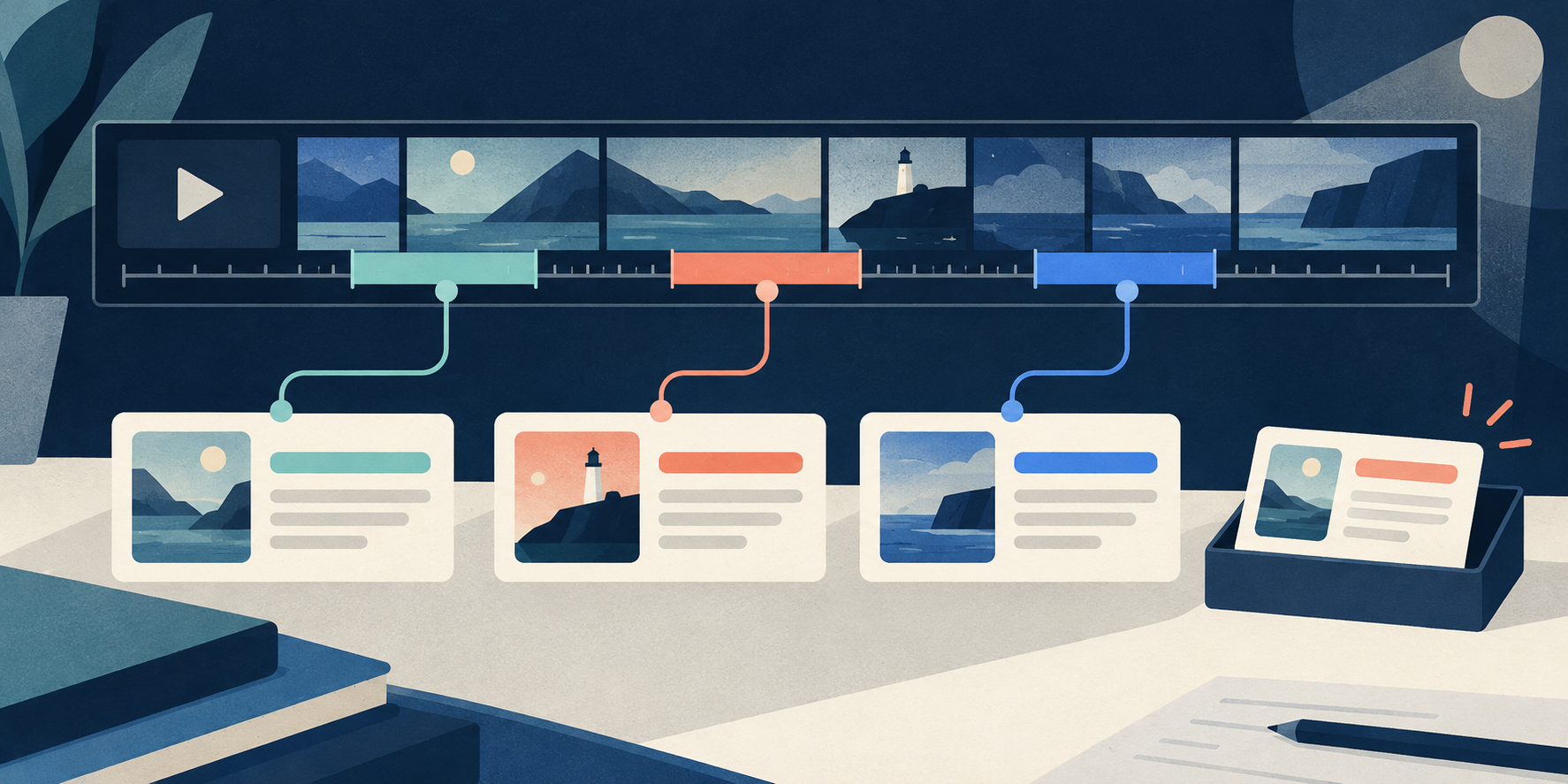
元動画の時刻対応表は、読書版の各節と元の字幕キューを結び付ける表です。読書版には短い時刻表示だけを載せる場合でも、この表は保管します。編集したレイアウトの根拠を残せます。
次の項目を保存します。
| 記録の種類 | 保管する項目 |
|---|---|
| 元動画の識別情報 | 動画タイトル、`videoId`、`videoUrl`、収集日、`scrapedAt` |
| 字幕トラック | `transcriptLanguageCode`と`isAutoGenerated` |
| 読書版の節 | 節番号、編集者が付けた見出し、段落の参照情報 |
| 字幕キューの対応関係 | 最初と最後の字幕キューの参照情報、元の開始時刻、元の終了時刻 |
| 元動画の参照方法 | 確認済みの元動画の時刻へのリンク。リンクを使えない場合は、時刻を文字で記載 |
| 確認状況 | 確認済みの箇所、未解決の箇所、元動画で確認が必要な残りの項目 |
| 編集履歴 | 字幕キューの参照情報、元の文章、編集後の文章、変更理由、確認結果 |
| 端末での確認 | 書き出し形式、確認日、ページの問題、修正内容 |
字幕キューの参照情報とは、元のセグメントを変わらず識別できる情報です。たとえば、保存したファイル内での位置を使えます。段落の参照情報は、読書版の段落を識別します。後でページ構成を変えても対応関係が失われないよう、両方を保管してください。
元動画の時刻へのリンクは、参照しやすい節の区切りに置きます。すべての文の前に時刻を付ける必要はありません。字幕キューの詳しい対応関係は、保存する対応表に記録します。
各リンクを開き、移動先を確認します。元動画へのリンクは、正しい前後関係を確認できる位置に戻れて初めて役立ちます。電子書籍リーダーでリンクを開けなくても、動画タイトルと時刻が表示されていれば、別の場所で参照できます。
不明な区切りの時刻を推測しないでください。取得した字幕キューの時刻があれば、それを使います。字幕キューを無理につなげず、空白区間や重なりを残してください。最後の字幕の終了時刻が、動画の終了時刻とは限りません。
5. 言葉だけでは伝わらない箇所に、確認済みの情報を補う
話者の交代、意味のある音、画面上の動作が分からないと、理解できない箇所もあります。単独で読む文書には、その情報が必要な場合があります。
W3Cは、発話と必要な非音声の音を含む基本的な文字起こしと、必要な視覚情報も加えた説明付き文字起こしを区別しています。このため、書き出した字幕を読書用文書として使うには、確認した情報を補う必要がある場合があります。W3C WAI:Transcripts。2026年10月25日確認。文字起こしの指針
読者には見えないものを指す箇所を確認します。「ここ」「これ」などの語は、画面上の重要な動作を指している場合があります。注記を加える前に、元動画の該当箇所を見てください。
次の手順で進めます。
- 読者が理解するために必要な情報を特定します。
- 動画または音声で、その情報を確認します。
- 編集者の注記であることを明記した、短い注記を加えます。
- 対応表で、注記を元動画の該当範囲に結び付けます。
- 確認できない内容は、未解決と記します。
追加した注記と発話の文章は区別します。字幕の言葉だけから、図、話者が誰か、音、動作を作り上げないでください。重要な視覚情報が不明のままなら、その制約を明記します。ページを読みやすくしても、元の情報の不足は補えません。
この方法には、自動で画像を抽出する作業は含まれません。また、このActorが映像内容を確認することを示すものでもありません。
6. 読書用文書を作り、電子書籍リーダーで確認する
電子書籍リーダーが対応する簡単な文書形式、またはPDFを使います。PDFは、ページのレイアウトを保持する文書形式です。電子書籍リーダーの説明書を確認して、形式を選んでください。その端末やアカウントについて説明されている取り込み方法を使います。
最初の書き出しでは、レイアウトを簡単にします。見出しの階層を明確にし、読みやすい段落を使います。各節の冒頭には、元動画の情報を少量載せます。実際の読みやすさを確認する前に、短い節をすべて別のページに分けないでください。
書き出したファイルを、使用する電子書籍リーダーで開きます。パソコンのプレビューだけでは、この確認は完了しません。次の点を確認してください。
- 文字サイズ:本文と編集者の注記を、無理なく読めますか。
- 余白:文字が、表示できるページの範囲内に収まっていますか。
- 段落:段落の区切りによって、意味のまとまりを追いやすくなっていますか。
- 改ページ:見出しと、その見出しが示す本文が同じページにありますか。
- 文書内の移動:目次から目的の節に移動できますか。
- 元動画の参照情報:時刻が見えますか。端末が対応するリンクは正しく開きますか。
- 文字の表示:句読点や特殊文字は正しく表示されていますか。
冒頭、途中の節、末尾を確認します。長い段落、表、追加した注記があるページも確認してください。ページの下部に見出しだけが残っていたら、レイアウトを調整して再度書き出します。表の幅が広すぎる場合は、情報を削らずに表示方法を簡単にします。
ここでは、電子書籍リーダーへの取り込み方法、端末との同期接続、端末上のレイアウトを検証していません。以上は、ご自身のファイルと電子書籍リーダーで行う確認の提案です。
7. 独自の架空例:12分の講義の読書版
この作成例は、独自に作った架空の例です。講義、節の分け方、時刻はすべて架空のものです。レイアウトを説明するための例であり、実際の抽出結果や端末テストではありません。架空の文字起こし全文は示していないため、この表では一語も欠けていないことを証明できません。
架空の講義に、00:00–03:20、03:20–08:10、08:10–12:00という3つの字幕キューのグループがあるとします。編集者は、読書版を3つの節に分けます。2つ目の見出しは「IDを選ぶ」です。これは編集者が付けた見出しです。説明の全文は本文に残します。
| 読書版の節 | 編集者が付けた見出し | 元動画の範囲 | 開始時刻(秒) | 終了時刻(秒) | 範囲の長さ |
|---|---|---|---|---|---|
| 1 | 講義を準備する | 00:00–03:20 | 0 | 200 | 200秒 |
| 2 | IDを選ぶ | 03:20–08:10 | 200 | 490 | 290秒 |
| 3 | 結果を確認する | 08:10–12:00 | 490 | 720 | 230秒 |
分の値に60を掛け、残りの秒数を足すと、秒数に換算できます。
- 03:20 = 3 × 60 + 20 = 200秒。
- 08:10 = 8 × 60 + 10 = 490秒。
- 12:00 = 12 × 60 = 720秒。
各範囲の終了時刻から開始時刻を引きます。
- 第1節:200 − 0 = 200秒、つまり3分20秒です。
- 第2節:490 − 200 = 290秒、つまり4分50秒です。
- 第3節:720 − 490 = 230秒、つまり3分50秒です。
合計は200 + 290 + 230 = 720秒です。これは12分に相当します。この計算から、架空の各節の範囲が、架空の講義全体を隙間なく覆っていることが分かります。ただし、すべての言葉を残した証明にはなりません。また、範囲の長さは、読むのにかかる時間ではありません。
目次の「IDを選ぶ」から、読書版の第2節へ移動します。元動画の時刻の参照先は03:20です。この架空例には実在する動画URLがないため、再生を検証したリンクもありません。
実際の読書版では、第2節に使った元の字幕キューも一覧にします。予定した区切りを字幕キューがまたぐ場合は、意味のまとまりをすべて残し、区切りを見直します。03:20に合わせるためだけに、言葉を切り捨てることはしません。
架空の講義の長さである720秒は、例として設定した値です。取得結果の`videoDurationSeconds`ではありません。収集は行っていないため、`scrapedAt`は不明のままです。
8. 内容の欠落がないか確認し、問題に対処する
元の字幕と各節の対応表を、全体にわたって確認します。元の字幕キューは、どれも扱いを追跡できる状態にしてください。各字幕キューは、読書版の段落に対応させるか、未解決として残すか、変更を記録します。変更の例には、確認済みの機械的な重複の削除があります。
次に、冒頭、途中の一箇所、末尾を、音声と画面に照らして確認します。このような抜き取り確認で誤りを見つけられることはありますが、全体の正確さを証明することはできません。不確かな箇所や変更した箇所も、すべて確認してください。言語を示すメタデータや字幕の収録範囲だけでは、言葉の正しさは確認できません。
確認で問題が見つかった場合は、次のように対処します。
| 問題 | 次の対応 |
|---|---|
| 使える字幕がない、または入力の処理に失敗した | 失敗を記録します。使える元データを得るまで、読書版の作成を中断します。 |
| 希望する言語を利用できない | 目的に合う場合に限り、利用可能な別の字幕トラックを選びます。変更を記録してください。 |
| 言葉が不明確 | 確認できるまで、その箇所は未解決のままにします。 |
| 理解に必要な視覚情報が不足している | 動画を確認して、確認済みの注記を加えます。または、明記した制約を残します。 |
| 内容上重要な箇所の対応関係が未記録 | 読書版を完成とする前に、その箇所を復元するか、対応関係を記録します。 |
| ページが読みにくい、または文書内の移動が機能しない | 書き出し内容を修正し、電子書籍リーダーでもう一度確認します。 |
公開されている根拠資料と、自分のアカウント内でしか見られない記録は区別します。Actorの公開仕様には、対応する入力と出力が説明されています。自分の実行のOUTPUTと保存ファイルには、実際の収集で起きたことが記録されています。それらが公開の根拠資料であるとは考えないでください。
ここで挙げた公開プリセットは、2026年10月25日の確認時点で存在していました。確認できたのは、公開ページが存在することだけです。アカウントに保存された入力内容や実行は確認していません。これは収集を始めるための公開された設定例であり、読書版が完成したことを示す証拠ではありません。
出典と参考資料
著者 Chronometrica · 更新日
ページの先頭へ ↑