L’essentiel du travail consiste à modifier le texte à la main et à examiner les pages. Un outil de sous-titrage peut fournir du texte horodaté, mais vous devez en vérifier le sens et la mise en page. Il n’est pas nécessaire de transformer la leçon en résumé. Il vous faut une version lisible du texte complet, avec un moyen de revenir à sa source.
Dans une discussion publique, une personne a décrit des transcriptions « sans aucun titre ni moyen de naviguer dans le texte ». Cette méthode répond à ce problème. Il s’agit d’un seul problème de lecture observé. Ce constat ne permet pas de mesurer la demande ni de démontrer un résultat obtenu par un produit testé. Discussion publique entre lecteurs, observée le 25 octobre 2026 ; un seul problème de lecture
1. Choisir la source et définir le document
Choisissez une vidéo et une langue de sous-titres disponible. Un segment de sous-titres est un court passage de texte avec un temps de début et un temps de fin. Une piste de sous-titres est l’ensemble des segments dans une langue. Votre version de lecture est un document distinct créé à partir de cette piste.
Notez l’URL source, le titre de la vidéo, la langue choisie et la date de collecte des sous-titres. Vérifiez que vous pouvez utiliser le contenu pour le document personnel prévu. Ne publiez pas la transcription d’un autre créateur sans son autorisation.
Fixez comme règle de conserver tout le contenu parlé disponible dans la piste vérifiée. Les paragraphes et les titres peuvent modifier la présentation du texte. Ils ne doivent supprimer aucune explication, aucun exemple, aucun avertissement ni aucune condition. Une condition est une limite qui détermine dans quels cas une affirmation s’applique.
Conservez séparément ces trois éléments :
- Le fichier de sous-titres horodatés d’origine.
- La version de lecture que vous modifiez.
- Un journal des modifications qui consigne les changements et les problèmes non résolus.
Un journal des modifications indique ce que vous avez changé et pourquoi. Il vous permet de comparer plus tard une modification aux mots d’origine.
Si vous avez déjà des sous-titres horodatés, vous pouvez partir de ceux-ci. Si vous devez encore les collecter, utilisez le guide d’extraction des sous-titres pour cette étape. Le présent guide porte sur le document de lecture et ses pages.
2. Collecter les sous-titres horodatés et vérifier le résultat
YouTube Transcript Scraper, spécifications publiques vérifiées le 25 octobre 2026 ; aucun test d’exécution lit les pistes de sous-titres publiques existantes. Un Actor est un programme hébergé qui collecte des données. Cet Actor accepte les URL directes de vidéos YouTube ou leurs identifiants. Un identifiant est le code court qui désigne une vidéo.
Il n’accepte pas de chaîne, de playlist ni de page de recherche comme liste de sources. Il ne transforme pas l’audio en nouveau texte et ne télécharge ni audio ni vidéo. Il accepte de 1 à 1 000 entrées et ne traite qu’une fois un identifiant vidéo répété. Pour cette méthode, commencez par une seule vidéo.
Utilisez cette configuration minimale :
{
  "includeFailedInputDetails": true,
  "outputFormats": ["json"],
  "preferredLanguages": [],
  "startUrls": ["https://www.youtube.com/watch?v=dQw4w9WgXcQ"]
}Remplacez l’URL d’exemple dans `startUrls` par l’URL de la vidéo publique souhaitée. L’URL fournie sert d’exemple d’entrée. Elle ne prouve ni la présence d’une transcription utile ni la réalisation d’une exécution pour ce guide.
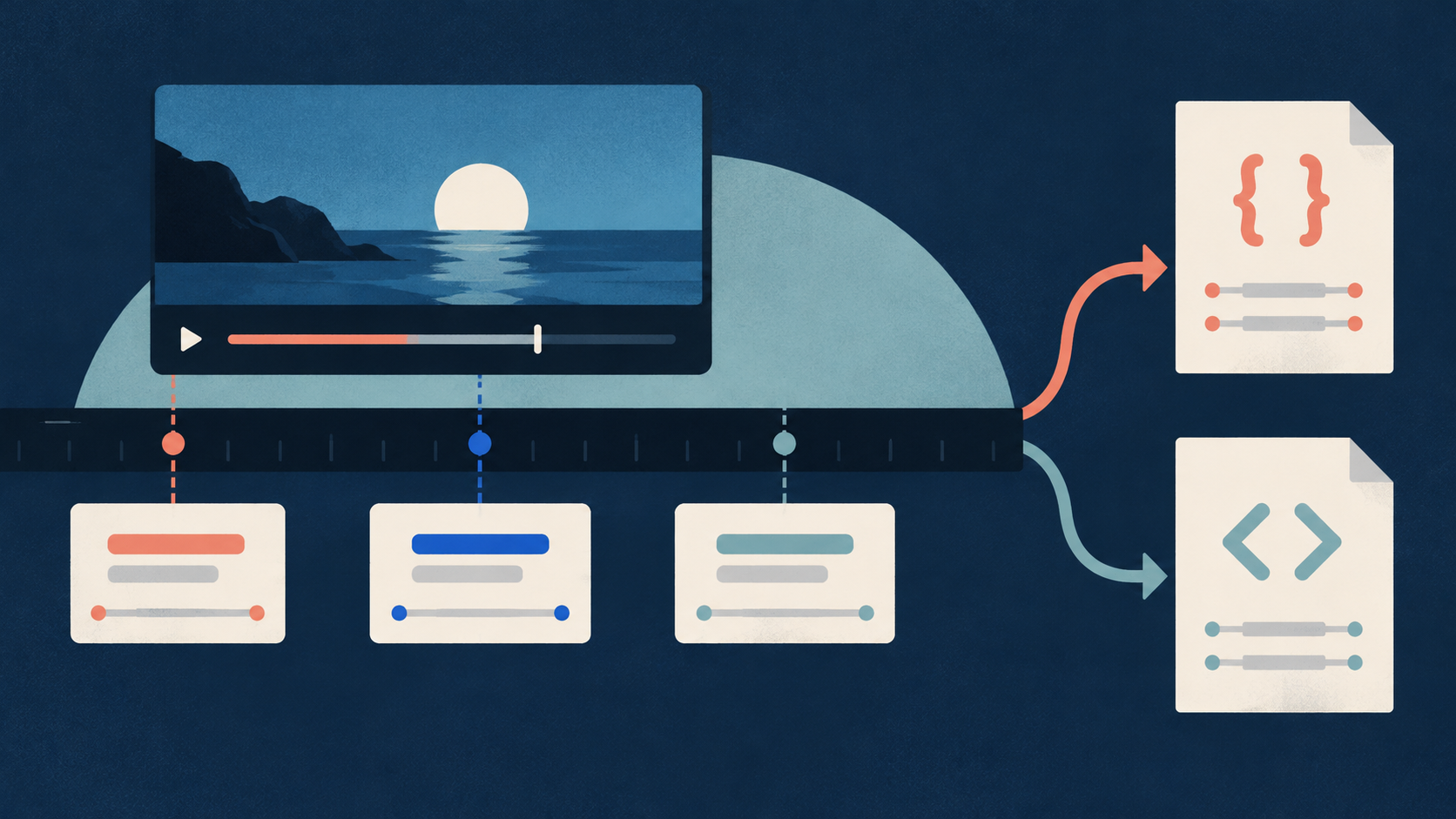
JSON est un format de texte structuré. Demander `json` permet de conserver les segments horodatés. Un segment correspond à un segment de sous-titres renvoyé. Chaque segment contient `text`, `startSeconds`, `endSeconds` et `durationSeconds`. Le texte brut seul ne permet pas d’établir les temps de fin des segments.
La liste vide `preferredLanguages` demande la meilleure piste de sous-titres disponible. Elle ne garantit pas une piste en anglais. Vérifiez `transcriptLanguageCode` après la collecte. Si vous définissez des préférences de langue, l’Actor les essaie dans l’ordre. Si aucune n’est disponible, il signale un échec pour langue indisponible. Il ne choisit pas une autre langue sans le signaler.
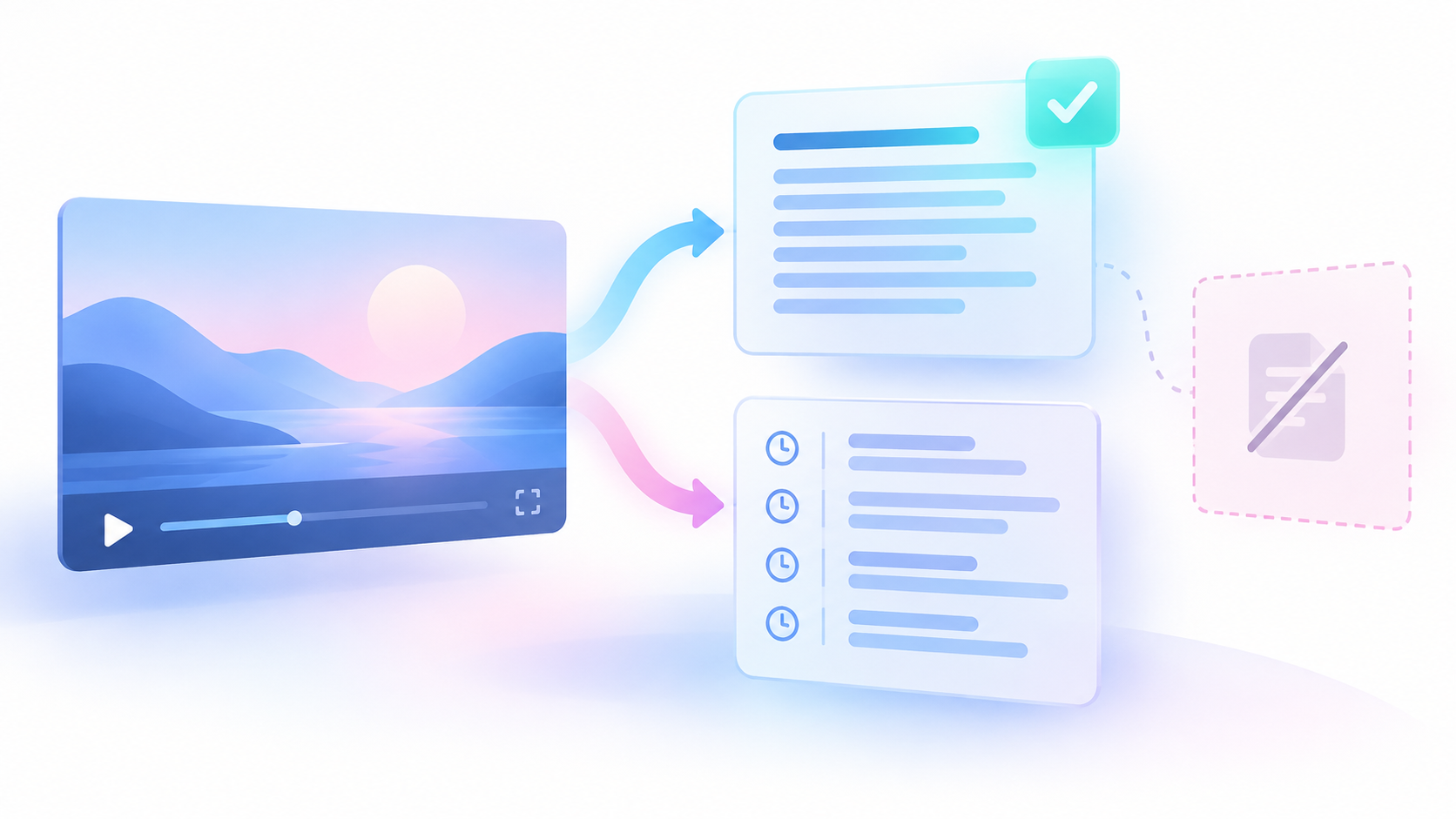
Laissez `includeFailedInputDetails` sur `true`. Chaque vidéo distincte traitée avec succès produit une ligne dans le jeu de données. Une ligne du jeu de données correspond au résultat d’une vidéo, et non à un sous-titre ou à une section de lecture. Les entrées en échec figurent dans l’enregistrement d’exécution appelé OUTPUT. Ne considérez pas un export vide comme une transcription terminée.
Vérifiez l’identité de la vidéo, la langue, `status` et `statusReason`. Assurez-vous que le résultat contient des `segments` exploitables. Enregistrez le résultat d’origine avant de le modifier.
Un champ est une valeur nommée dans le résultat. Certains champs peuvent contenir `null`, ce qui signifie que la valeur est absente ou inconnue. Conservez cette distinction. Par exemple, une valeur `videoDurationSeconds` inconnue ne signifie pas que la vidéo dure zéro seconde. Une valeur `durationSeconds` inconnue ne signifie pas que le segment dure zéro seconde.
Les spécifications publiques décrivent cette méthode de collecte. Aucune exécution payante de l’Actor n’a été effectuée pour cet article. Les étapes de collecte, d’export et de vérification sur l’appareil ci-dessous sont à réaliser vous-même.
3. Réunir les fragments sans raccourcir la leçon
Travaillez sur une copie du texte des sous-titres. Conservez les segments d’origine et leurs temps sans les modifier.
Lisez ensemble les segments voisins. Une phrase peut se poursuivre sur plusieurs segments. Réunissez ces fragments avant de décider où terminer un paragraphe. Commencez un nouveau paragraphe lorsque la personne qui parle aborde une nouvelle idée, un exemple, une instruction ou une réserve.
Conservez l’ordre de la source. Éloigner un avertissement de l’instruction à laquelle il s’applique peut changer le sens. Gardez une définition près du passage qui l’utilise. Conservez une explication répétée lorsque la personne s’en sert pour ajouter du contexte ou préciser un point.
Suivez cet ordre de modification :
- Réunissez les fragments qui forment une même phrase.
- Ajoutez de la ponctuation uniquement lorsque le sens est clair.
- Regroupez les phrases liées dans un paragraphe.
- Comparez le paragraphe à l’audio source.
- Consignez tout changement du texte dans le journal des modifications.
Supprimez une répétition uniquement si vous confirmez qu’il s’agit d’un doublon produit par le système de sous-titrage. Une formulation semblable ne prouve pas la présence d’un doublon. Une personne peut répéter une phrase volontairement. Si vous ne pouvez pas confirmer la cause, conservez le passage et signalez qu’il doit être vérifié.
Ne remplacez pas sans le signaler un mot incertain par un mot probable. Gardez l’incertitude visible jusqu’à ce que vous puissiez la vérifier. La même règle s’applique aux nombres, aux noms et aux termes techniques.
Une version de lecture complète conserve l’explication. Si vous décidez de raccourcir la leçon, faites-en un document distinct. Le guide du résumé vérifié traite de cette autre tâche. Ne présentez pas une version comme un texte intégral après avoir supprimé des passages de fond.
4. Ajouter des titres et une table de correspondance temporelle
Créez des titres aux véritables changements de sujet. Utilisez des titres courts qui aident à choisir une section. Comparez chaque titre à l’audio et à l’image. Une expression des sous-titres peut suggérer un titre, mais le passage qui l’entoure doit le justifier.
Précisez au début du document que vous avez ajouté les titres. Cela permet de distinguer les titres ajoutés lors de la préparation des paroles prononcées. Ne placez pas un titre ajouté entre guillemets comme si la personne l’avait dit.
Ajoutez une table des matières qui répertorie les sections de lecture. Utilisez des entrées avec des liens si le format de document choisi le permet. Vérifiez ces entrées après l’export. Utilisez les mêmes titres dans la table des matières et dans le corps du texte.
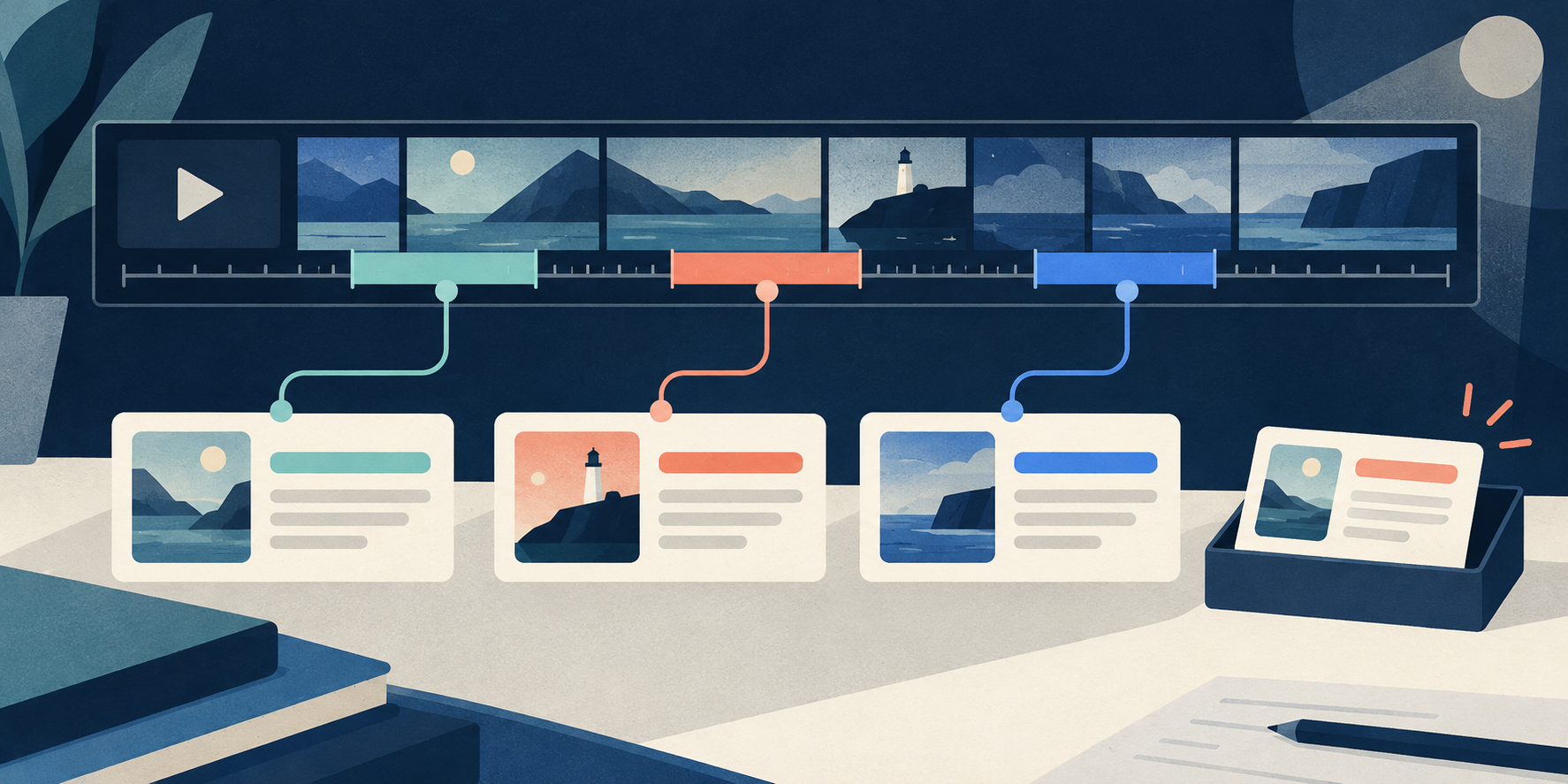
Une table de correspondance temporelle relie chaque section de lecture à ses segments d’origine. Conservez cette table même si vous affichez seulement un bref repère temporel dans la version de lecture. Elle préserve les éléments source qui justifient la mise en page du texte modifié.
Enregistrez ces champs :
| Élément | Champs à conserver |
|---|---|
| Identité de la source | Titre de la vidéo, `videoId`, `videoUrl`, date de collecte et `scrapedAt` |
| Piste de sous-titres | `transcriptLanguageCode` et `isAutoGenerated` |
| Section de lecture | Numéro de section, titre ajouté lors de la préparation et références des paragraphes |
| Correspondance des segments | Références du premier et du dernier segment, temps de début d’origine et temps de fin d’origine |
| Accès à la source | Lien horodaté vérifié vers la source, ou temps écrit si aucun lien n’est disponible |
| État de la vérification | Passages vérifiés, passages non résolus et vérifications restantes dans la source |
| Journal des modifications | Référence du segment, texte d’origine, texte modifié, motif et résultat de la vérification |
| Vérification sur l’appareil | Format d’export, date de vérification, problèmes de mise en page et corrections |
Une référence de segment permet d’identifier un segment d’origine de façon stable, par exemple par sa position dans le fichier enregistré. Une référence de paragraphe désigne un paragraphe de la version de lecture. Conservez les deux pour qu’une modification ultérieure des pages ne fasse pas perdre ce lien.
Placez les liens horodatés vers la source aux changements de section où ils sont utiles. Il n’est pas nécessaire d’ajouter un horodatage avant chaque phrase. Conservez plutôt la correspondance détaillée des segments dans la table enregistrée.
Ouvrez chaque lien et vérifiez où il mène. Un lien vers la source n’est utile que s’il vous ramène au bon contexte. Si la liseuse ne peut pas l’ouvrir, le titre visible de la vidéo et le temps écrit vous donnent tout de même une référence à utiliser ailleurs.
Ne devinez pas une limite temporelle manquante. Utilisez les temps des segments renvoyés lorsqu’ils sont disponibles. Conservez les intervalles vides et les chevauchements au lieu de forcer les segments à former des blocs continus et réguliers. La fin du dernier sous-titre ne correspond pas forcément à la fin de la vidéo.
5. Ajouter du contexte vérifié lorsque le texte en a besoin
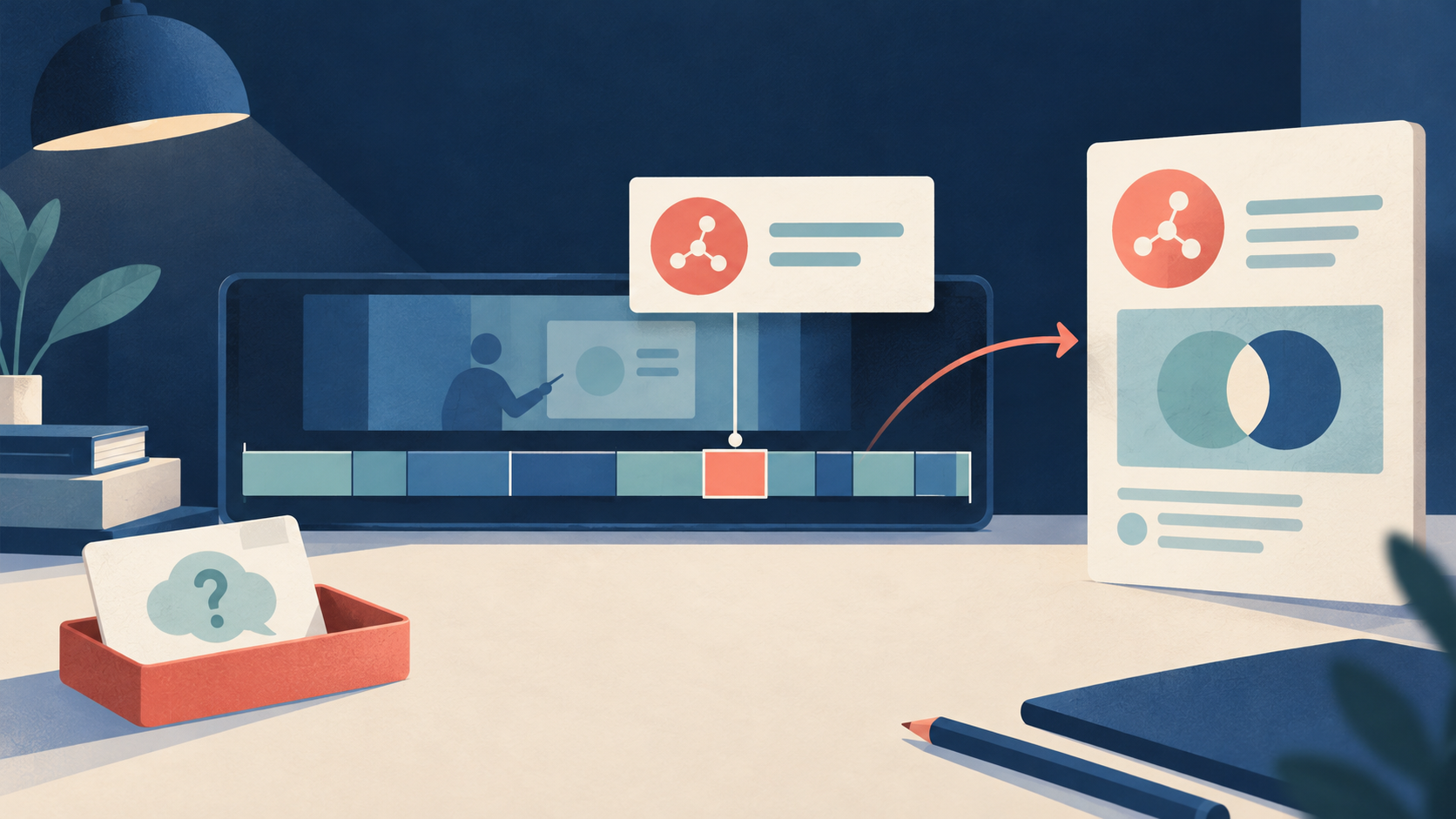
Certains passages dépendent d’un changement de personne qui parle, d’un son important pour le sens ou d’une action à l’écran. Un document destiné à être lu seul peut avoir besoin de ces informations.
Le W3C distingue la transcription de base, qui comprend les paroles et les sons non verbaux nécessaires, de la transcription descriptive, qui ajoute aussi les informations visuelles nécessaires. Un export de sous-titres peut donc nécessiter des ajouts vérifiés avant de servir de document de lecture. W3C WAI : transcriptions, page vérifiée le 25 octobre 2026 ; recommandations sur les transcriptions
Examinez les passages qui renvoient à quelque chose que le lecteur ne peut pas voir. Des mots comme « ici » ou « ceci » peuvent désigner une action importante à l’écran. Regardez le passage source avant d’ajouter une note.
Suivez cette méthode :
- Déterminez les informations nécessaires à la compréhension du lecteur.
- Vérifiez ces informations dans la vidéo ou l’audio.
- Ajoutez une courte note clairement signalée comme une note de la rédaction.
- Reliez la note à sa plage temporelle source dans la table de correspondance.
- Marquez comme non résolu tout élément que vous ne pouvez pas confirmer.
Séparez les notes ajoutées des paroles transcrites. N’inventez pas un schéma, l’identité d’une personne qui parle, un son ou une action à partir des seuls mots des sous-titres. Si un détail visuel essentiel reste inconnu, indiquez cette limite. Une mise en page claire ne peut pas compenser des informations source manquantes.
Cette méthode ne comprend pas d’extraction automatique d’images. Elle ne permet pas non plus d’établir que l’Actor vérifie le contenu visuel.
6. Créer et examiner le document pour la liseuse
Utilisez un format de document simple ou un PDF compatible avec votre liseuse. Le PDF est un format de document qui conserve la mise en page. Choisissez le format à partir de la documentation de votre liseuse. Utilisez la procédure d’importation documentée pour cet appareil ou ce compte.
Gardez une mise en page simple pour le premier export. Utilisez des niveaux de titres clairs, des paragraphes lisibles et quelques informations sur la source au début des sections. Évitez de faire commencer chaque courte section sur une nouvelle page avant d’avoir vu le résultat à la lecture.
Ouvrez le fichier exporté sur la liseuse prévue. Un aperçu sur ordinateur ne suffit pas à terminer cette vérification. Examinez les points suivants :
- Taille du texte : pouvez-vous lire confortablement le corps du texte et les notes de la rédaction ?
- Marges : les mots restent-ils dans la zone visible de la page ?
- Paragraphes : les séparations vous aident-elles à suivre des idées complètes ?
- Sauts de page : les titres restent-ils avec le texte qu’ils introduisent ?
- Navigation : pouvez-vous atteindre la section voulue depuis la table des matières ?
- Références à la source : les temps sont-ils visibles et les liens pris en charge s’ouvrent-ils correctement ?
- Affichage du texte : la ponctuation et les caractères spéciaux restent-ils corrects ?
Vérifiez le début, une section au milieu et la fin. Examinez aussi les pages contenant de longs paragraphes, des tableaux ou des notes ajoutées. Si un titre apparaît seul en bas d’une page, ajustez la mise en page et exportez à nouveau. Si un tableau est trop large, simplifiez sa présentation sans supprimer d’informations.
Aucune procédure d’importation sur liseuse, aucune connexion de synchronisation ni aucune mise en page sur appareil n’a été testée ici. Ces vérifications sont proposées pour votre propre fichier et votre liseuse.
7. Fiction originale : une version de lecture d’une leçon de 12 minutes
Cet exemple détaillé est une fiction originale. La leçon, le choix des sections et les temps sont inventés. Cette mise en page sert d’illustration ; elle ne correspond pas à une extraction réelle ni à un test sur appareil. Aucune transcription fictive complète n’est fournie. Le tableau ne prouve donc pas que tous les mots ont été conservés.
Supposons qu’une leçon fictive comporte trois groupes de segments : 00:00–03:20, 03:20–08:10 et 08:10–12:00. La personne qui prépare le document crée trois sections de lecture. Le deuxième titre est « Choisir un identifiant ». Ce titre est un ajout rédactionnel. L’explication complète reste dans le corps du texte.
| Section de lecture | Titre ajouté | Plage temporelle source | Début en secondes | Fin en secondes | Durée de la plage |
|---|---|---|---|---|---|
| 1 | Préparer la leçon | 00:00–03:20 | 0 | 200 | 200 secondes |
| 2 | Choisir un identifiant | 03:20–08:10 | 200 | 490 | 290 secondes |
| 3 | Vérifier le résultat | 08:10–12:00 | 490 | 720 | 230 secondes |
Convertissez les minutes en secondes en multipliant les minutes par 60, puis en ajoutant les secondes restantes :
- 03:20 = 3 × 60 + 20 = 200 secondes.
- 08:10 = 8 × 60 + 10 = 490 secondes.
- 12:00 = 12 × 60 = 720 secondes.
Soustrayez chaque temps de début du temps de fin correspondant :
- Section 1 : 200 − 0 = 200 secondes, soit 3 minutes 20 secondes.
- Section 2 : 490 − 200 = 290 secondes, soit 4 minutes 50 secondes.
- Section 3 : 720 − 490 = 230 secondes, soit 3 minutes 50 secondes.
Le total est de 200 + 290 + 230 = 720 secondes. Cela équivaut à 12 minutes. Ce calcul montre que les plages temporelles inventées couvrent la leçon fictive sans intervalle vide. Il ne prouve pas que chaque mot a été conservé. La durée d’une plage ne mesure pas non plus le temps de lecture.
L’entrée « Choisir un identifiant » de la table des matières mène à la section de lecture 2. Sa référence temporelle renvoie à 03:20 dans la source. Cette fiction n’a pas d’URL vidéo réelle. Il n’existe donc aucun lien de lecture testé.
Dans une version réelle, vous dresseriez aussi la liste des segments d’origine utilisés dans la section 2. Si un segment dépassait la limite proposée, vous conserveriez l’idée complète et réexamineriez cette limite. Vous ne couperiez pas ses mots dans le seul but de respecter 03:20.
La durée fictive de 720 secondes de la leçon est une valeur d’exemple. Ce n’est pas une valeur `videoDurationSeconds` renvoyée. Aucune collecte n’a eu lieu ; `scrapedAt` reste donc inconnu.
8. Vérifier que le document est complet et traiter les échecs
Vérifiez toute la table de correspondance entre la source et les sections. Chaque segment d’origine doit rester pris en compte. Un segment peut correspondre à un paragraphe de lecture, rester non résolu ou faire l’objet d’une modification consignée, comme la suppression confirmée d’un doublon produit par le système de sous-titrage.
Comparez ensuite le début, un passage du milieu et la fin à l’audio et à l’image. Ces vérifications ponctuelles peuvent révéler des erreurs, mais elles ne prouvent pas l’exactitude de tout le document. Vérifiez aussi chaque passage incertain ou modifié. Les métadonnées de langue et la couverture des sous-titres ne garantissent pas l’exactitude des mots.
Appliquez ces décisions lorsqu’une vérification échoue :
| Problème | Action suivante |
|---|---|
| Aucun sous-titre exploitable ou entrée en échec | Consignez l’échec. Suspendez la préparation de la version jusqu’à disposer d’une source exploitable. |
| Langue demandée indisponible | Choisissez une autre piste disponible uniquement si elle répond à votre besoin. Consignez le changement. |
| Mots incertains | Laissez le passage marqué comme non résolu jusqu’à ce que vous puissiez le vérifier. |
| Contexte visuel manquant | Examinez la vidéo et ajoutez une note vérifiée, ou conservez la limite indiquée. |
| Passage de fond sans correspondance | Rétablissez-le ou ajoutez sa correspondance avant de déclarer la version complète. |
| Pages illisibles ou navigation défectueuse | Corrigez l’export et examinez-le de nouveau sur la liseuse. |
Séparez les preuves issues de sources publiques des enregistrements disponibles uniquement dans votre compte. Les spécifications publiques de l’Actor décrivent les entrées et les sorties prises en charge. L’enregistrement OUTPUT de votre exécution et les fichiers sauvegardés indiquent ce qui s’est passé lors de votre propre collecte. Ne supposez pas qu’ils constituent des preuves publiques.
Le préréglage public cité était présent lors de la vérification du 25 octobre 2026. Cela établit uniquement la présence de sa page publique. Son entrée enregistrée dans le compte et son exécution n’ont pas été vérifiées. Il s’agit d’un point de départ documenté pour la collecte, et non d’une preuve de l’existence d’une version de lecture terminée.
Sources et lectures complémentaires
- Chronometrica / Apify : YouTube Transcript Scraper — spécifications publiques vérifiées le 25 octobre 2026 ; aucune exécution payante ni aucun test de bon fonctionnement à l’exécution
- Apify : youtube-transcripts-plain-text — page publique et identifiant de tâche vérifiés le 25 octobre 2026 ; entrée enregistrée et exécution non testées
- W3C WAI : transcriptions — page vérifiée le 25 octobre 2026 ; recommandations sur les paroles, les sons nécessaires et les informations visuelles
- Discussion publique entre lecteurs — publiée le 8 mai 2026 et observée le 25 octobre 2026 ; un seul problème de lecture, aucune preuve de demande ou de performance
Par Chronometrica · Mis à jour
Retour en haut ↑