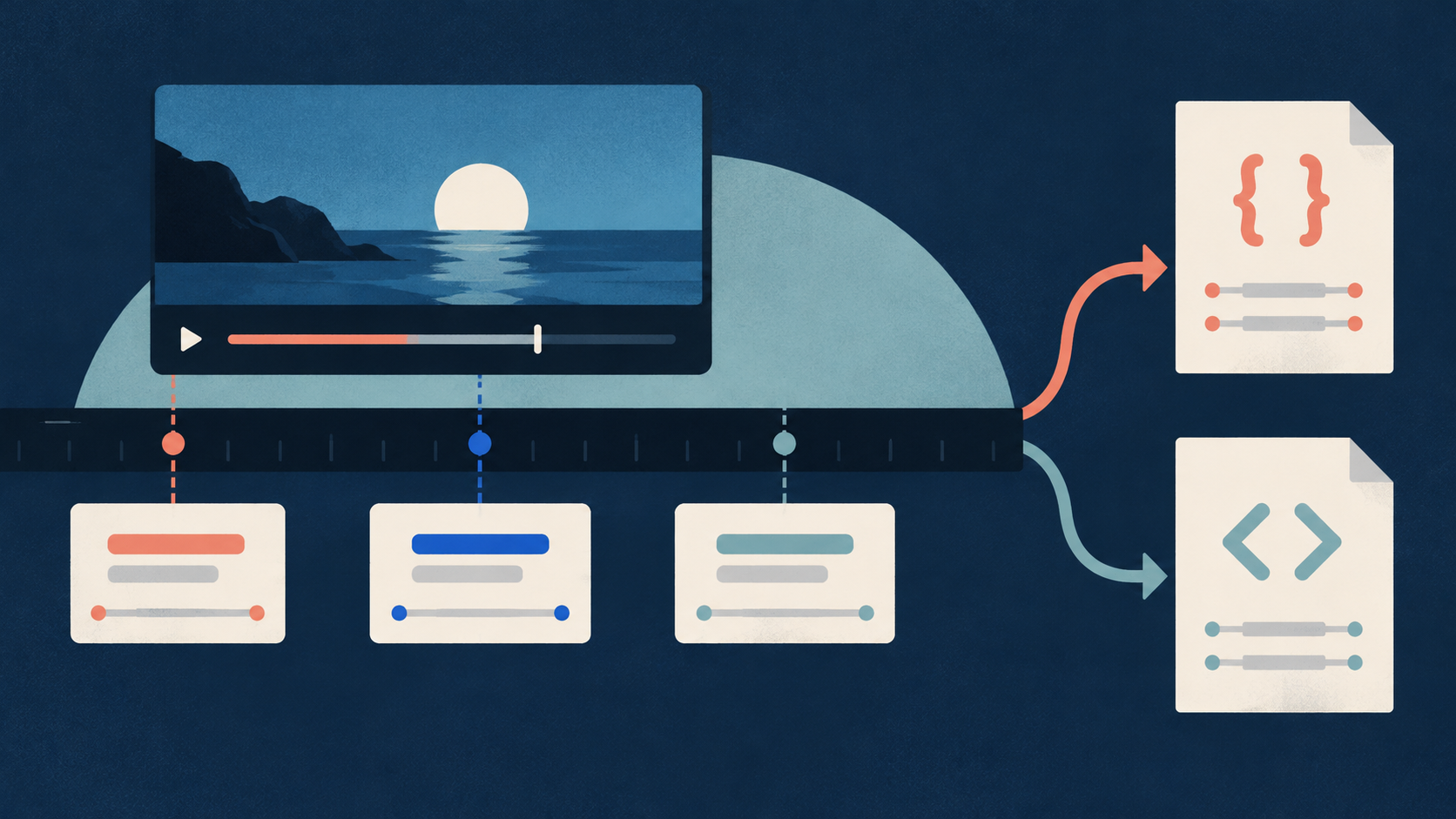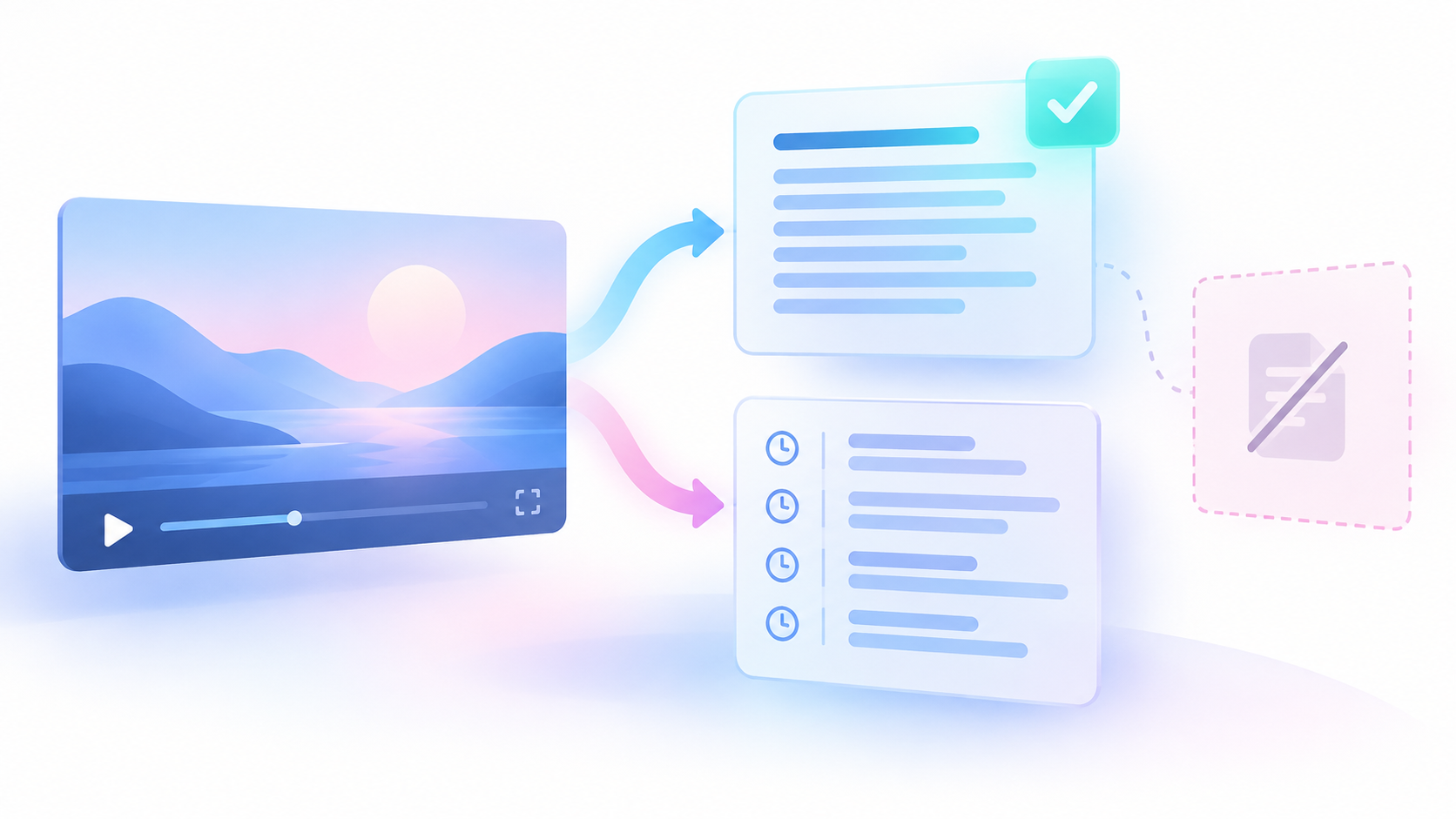
まず、映像、音声、字幕を人の目と耳で確認してください。字幕トラックとは、選択した1組の字幕で、通常は1つの言語で構成されます。字幕キューとは、開始時刻と終了時刻を持つテキストのまとまりです。既存のキューは確認の出発点になります。ただし、必要な音や話者の交代をすべて伝えている証拠にはなりません。
この方法で作成するのは、保存した確認記録と、それとは別の字幕改訂版です。また、別の方法で伝える必要がある視覚情報も特定します。これは字幕の内容を確認する作業です。法令への適合や、WCAGと呼ばれるウェブコンテンツ・アクセシビリティ・ガイドラインへの適合を認証するものではありません。
確認を始める前に対象範囲を決める
字幕が「時々しか」表示されないという読者の訴えは、有用な確認点を示しています。字幕キューの間も含めて、動画全体を確認することです。この訴えは、読者の問題が1件観察されたことを示します。問題が起きる頻度は分かりません。公開された読者の訴え。
字幕キューの間に空白があっても、伝える必要のある音声がなければ問題ありません。一方、その間に警告音、画面外からの声、動作の理由を説明する別の音があり、字幕から抜けている場合もあります。どちらに当たるかは、字幕の文章を読むだけでは判断できません。
- 動画1本と字幕の言語1つを選びます。
- 動画のURL、タイトル、選択した字幕トラックを記録します。
- 現在の動画全体を対象範囲にします。開始時刻と終了時刻を記録します。
- 変更する前に、時間情報付きの元の字幕を保存します。
- 確認日と字幕の取得元を記録します。
- 字幕の改訂版、視覚情報付きトランスクリプト、または両方のうち、何を作るかを明記します。
対象範囲は、明確に説明できる大きさにとどめてください。動画の一部だけを確認する場合は、その範囲を明記し、残りを未確認とします。一部の抜き取り確認を、全体の確認と呼ばないでください。
公開字幕が見つからない場合は、字幕の有無を調べるガイドに沿って取得元を確認してください。字幕がない問題と、音の状況説明が字幕から抜けている問題は別です。抽出の失敗についても、別に原因を調べる必要があります。
時間情報付きの元の文章を変更せずに保存する
字幕は動画プレーヤーで手作業で確認できます。時間情報付きのコピーも保存したい場合は、Chronometrica YouTube Transcript Scraperで既存の公開字幕トラックを収集できます。Actorとは、ホスト環境で動くデータ収集プログラムです。この確認作業の元になる文章を取得しますが、映像と音声の確認は引き続き必要です。
現在の文書に記載されたActorは、YouTube動画の直接URLまたは動画IDを読み取ります。チャンネル、再生リスト、検索の入力には対応していません。音声認識による文字起こしは行わず、音声や動画もダウンロードしません。音を聴き取ったり、話者ラベルを作ったりする機能もありません。この用途で文書から確認できる適性は、既存の字幕本文と時間情報を保存できる点です。
次の短い入力例では、字幕の区間を保持できる構造化テキスト形式のJSONを選びます。これは入力の提案であり、実行結果ではありません。
{
  "startUrls": [
    "https://www.youtube.com/watch?v=dQw4w9WgXcQ"
  ],
  "preferredLanguages": [],
  "outputFormats": ["json"],
  "includeFailedInputDetails": true
}使う前に、サンプルのURLを対象動画のURLに置き換えてください。このサンプルは、その動画でこの確認方法が有用な結果を出したことを示すものではありません。
`preferredLanguages`を空のリストにすると、Actorが利用可能な字幕トラックから最適なものを選びます。確認に特定の言語が必要な場合は、その言語コードを設定し、返された言語を確認してください。指定した言語は順番に試されます。一致するものがなければ、Actorは別の言語を選ばず、言語が利用できないことを示す種類付きの失敗を報告します。
実行時の`OUTPUT`レコードに失敗した入力の詳細を含められるよう、`includeFailedInputDetails`を有効にしておきます。取得に成功した重複のない動画ごとに、データセットの行が作られます。失敗した入力については作られません。そのため、データセットが空であることだけでは、字幕がないとは判断できません。
返された情報に含まれていれば、`videoUrl`、`videoId`、`transcriptLanguageCode`、`transcriptLanguageName`、`isAutoGenerated`、`scrapedAt`、`segments`を保存してください。各区間には、`startSeconds`、`endSeconds`、`durationSeconds`、`text`が含まれます。元の値をそのまま保持します。継続時間が欠けていることと、継続時間がゼロ秒であることは異なります。
タイムスタンプ付きJSONのプリセットは、文書に記載された出発点です。今回の固定された資料で確認できるのは、公開ページとプリセットIDだけです。保存された入力、有料実行、現在の実行成功は確認していません。
動画全体を視聴して確認候補を記録する
確認候補とは、音の字幕、話者の字幕、または別の視覚的な説明が必要かもしれない箇所です。どの変更を採用するか決める前に、確認候補を記録してください。
- 対象範囲の最初から最後まで、映像を見て音声を聴きます。
- 再生中は常に、音声と選択した字幕を照合します。
- 理解に影響する話者の交代をすべて記録します。
- 誰が話しているか分かりにくい場合は、画面外からの発話を記録します。
- 動作や発言の調子を説明する可能性がある、発話以外の音を記録します。
- 必要な視覚情報は、別の分類で記録します。
- 判断する前に、不確かな箇所をそれぞれ再生し直します。
冒頭、間、場面の切り替わり、終わりを確認してください。字幕の間の空白も、字幕がある発話と同じように注意して確認します。発話の間に警告音が鳴ることもあります。次の話者が画面に現れる前に、声が聞こえることもあります。
確認候補ごとに、開始時刻、終了時刻、聞いたことや見たことの簡潔な説明を保存します。観察と解釈は分けてください。例えば、説明者が方向を変える前に短い電子音が鳴った、と記録します。その後、その音を警告音と呼ぶ根拠が元の動画にあるかを判断します。
自動字幕にも確認が必要です。YouTubeは、発音、アクセント、方言、背景の雑音などを、精度に影響する要因として挙げています。抽出に成功しても、言葉や音の状況まで確認したことにはなりません。自動字幕に関するYouTubeの案内。
聞き取りが不確かな言葉には印を付け、別の作業で確認します。この確認作業では、話者の状況と必要な音に集中してください。専門用語の修正や引用の照合を一から行う、別の本格的な作業に広げないでください。
字幕で伝える必要がある情報を判断する
それぞれの音について、同じ問いで判断します。この音は、何が起きるか、話者が何を意味しているか、なぜ次の動作をするかを、読者が理解する助けになるでしょうか。
警報音は、突然止まった理由を説明するかもしれません。ドアをノックする音は、誰かが振り向いた理由を説明するかもしれません。笑い声によって、返答の意味が変わることもあります。音楽も、その場面に必要な情報を伝える場合は重要です。これらは確認候補の例です。すべての警報音、笑い声、音楽に同じ方法でラベルを付ける指示ではありません。
偶然入ったクリック音は、意味を何も加えない場合があります。確認の際に検討した音を除外する場合は、その理由を記録してください。次の確認者が、その判断を検討できるようになります。
元の動画で裏付けられる、簡潔な説明を使ってください。確認できない音源を断定しないでください。電子音が聞こえても、その目的が分からない場合は、確認記録に不確かさを残します。不明確なキューは再確認のために保留し、推測を事実として示さないでください。
話者ラベルにも同じ注意が必要です。元の動画で身元が確認できる場合に限り、名前を使ってください。声だけで人物を特定しないでください。名前が分からない場合は、「画面外の話者1」など、分かりやすい仮のラベルを使います。仮のラベルとは、追加の確認後に変わる可能性があるラベルです。
根拠がある間は、同じラベルを使い続けてください。2つの箇所で同じ人が話しているか確認できない場合は、その不確かさを記録します。ラベルの数を、人数として示さないでください。
W3Cは、字幕には会話、話者の情報、意味のある発話以外の音が含まれると説明しています。この案内は、これらの要素を確認する根拠になります。ただし、特定の字幕トラックにそれらが含まれている証拠にはなりません。録画済み動画の字幕に関するW3Cの案内。
確認表と字幕の改訂版を別々に保存する
確認候補ごとに1行を保存します。確認表は、自分で作る編集上の記録です。Actorの出力テーブルではありません。
| 保存する項目 | 記録する内容 |
|---|---|
| 確認ID | 確認候補を継続して参照できる識別子 |
| 取得元と字幕トラック | 動画のURL、字幕の言語、元のコピーの参照情報 |
| 時間範囲 | 単位を付けた開始時刻と終了時刻 |
| 確認候補の種類 | 話者、発話以外の音、または視覚情報 |
| 元の字幕本文 | 変更していない元の文章、または字幕がないことを明記した注記 |
| 元の動画での観察 | その時点で聞いたことや見たこと |
| 変更案 | 字幕キューの文案、または別途作成する視覚情報付きトランスクリプトへの注記 |
| 判断 | 採用、除外、または未解決 |
| 理由 | その情報が重要な理由、または除外した理由 |
| 確認状況 | 確認者、日付、再生確認の結果 |
字幕がない区間と、元のデータを利用できない状態を区別してください。「保存したこの区間にはキューがない」とは、利用できる元のコピーを調べ、その区間にキューがないと確認した状態です。「元の字幕を利用できない」とは、その確認ができなかった状態です。どちらも、音声に意味のある音が含まれていないことを意味しません。
字幕キューの文案は、別の改訂版に保存してください。別の確認者が変更内容を元の字幕と照合できるよう、元の字幕を保持します。仮の話者ラベルを置き換えたり、音の説明を修正したりする場合は、その理由も保存します。
字幕数、単語数、`videoCoverageRatio`を、完全性の証拠として使わないでください。カバー率の値が字幕の及ぶ範囲を示していても、その範囲内で重要な情報が欠けている場合があります。値が欠けている場合も、欠けたまま扱い、0に置き換えないでください。
字幕キューの表示時点と必要な視覚情報を確認する
音の説明が正しくても、表示される時点が違えば誤解を招きます。改訂した字幕を表示しながら、変更した箇所をそれぞれ再生し直してください。
- 音の字幕キューが、その音が鳴る時点で表示されるか確認します。
- 話者の字幕キューが、正しい発話箇所を指しているか確認します。
- 同時に表示される発話の字幕と一緒に、字幕キューを読みます。
- 追加した文章が、必要な言葉を隠したり、その内容と矛盾したりしないか確認します。
- 変更箇所の前後にある切り替わりを再生し直します。
- 表示時点や読みやすさについて、残っている問題を記録します。
1つの字幕スタイルがすべての読者に合うと考えないでください。プレビューで、実際の改訂版トラックを評価します。スタイルに関する判断が未解決なら、引き継ぎ記録に明記しておきます。
再生用の字幕ファイルが必要な場合は、SRT・VTT変換ガイドに従ってください。SRTとVTTは、時間情報付き字幕ファイルの形式です。ファイルの扱い方は、その別のガイドで説明しています。ここでの確認では、字幕キューが伝えるべき音と話者の情報を判断します。
音声で伝えられない視覚情報は、別に確認してください。例えば、誰も読み上げない指示が図に表示される場合があります。音の字幕キューを加えても、その指示は伝わりません。必要に応じて、明確に区別した視覚情報付きトランスクリプトに、該当する時間範囲と必要な説明を記録します。
基本的なトランスクリプトには、発話と、必要な発話以外の音声情報が含まれます。視覚情報付きトランスクリプトには、さらに必要な視覚情報も加えます。そのため、書き出した字幕を、読むだけで必要な内容が分かる文書にするには、情報の追加が必要な場合があります。トランスクリプトに関するW3Cの案内。
具体例:架空の安全講習
独自に作成した架空の例:この例の時刻、観察内容、字幕、判断はすべて、説明のために作ったものです。元となる動画の検証も、Actorの実行テストも行っていません。対象は、60秒の安全講習全体と、1つの字幕トラックです。
説明者は電子音の後に方向を変えます。その後、画面外の人が短い指示を出します。返答の途中で笑い声が聞こえます。終わり近くには小さなクリック音がします。また、音声を伴わない図に、必要な指示が含まれています。
| ID | 時間範囲(秒) | 架空の観察内容 | 対応案 | 判断 |
|---|---|---|---|---|
| A1 | 12~13 | 警告の電子音が、方向を変えた理由を説明している | 音が鳴る時点で「[警告の電子音]」を加える | 採用 |
| A2 | 20~22 | 名前が不明な画面外の話者が「ここで待ってください」と言う | 発話の字幕キューに「画面外の話者1:」を加える | 採用 |
| A3 | 42~44 | 笑い声が返答の調子を変えている可能性があるが、まだ不明確 | 再確認するまで音の説明を保留する | 未解決 |
| A4 | 50~50.5 | 小さなクリック音は、理解に必要な意味を加えていない | 音の字幕キューは加えない | 除外 |
| V1 | 30~34 | 音声を伴わない図が、必要な指示を伝えている | 別の視覚情報付きトランスクリプトで指示を説明する | 別途採用 |
この架空の資料では、電子音が警告であることが確認できる設定です。その根拠がなければ、確認者はもっと限定を避けた説明を使うか、判断を未解決とする必要があります。画面外の話者は名前が確認できないため、ラベルは仮のままです。
電子音の長さは、13秒から12秒を引いた1秒です。画面外の発話の長さは、22秒から20秒を引いた2秒です。これらの範囲は、根拠となる箇所を示します。提案した字幕キューが読みやすいことの証拠にはなりません。
音声の確認候補は4件です。採用2件+未解決1件+除外1件=確認候補4件となります。別に記録した視覚情報の項目は、この音声の件数に含めません。これらは確認項目の件数です。人数、字幕の正確さ、情報へのアクセスが改善した成果を表すものではありません。
この架空の例では、確認者は60秒の全体を確認します。未確認の時間は、60秒から60秒を引いた0秒です。この0は、架空の例で全体を確認したという設定から導かれます。実際の記録で確認時間が不明な場合に、0で置き換えてはいけません。
次に必要なのは、A3を解決し、改訂版の字幕トラック全体をもう一度確認することです。この例からは、必要な音についての判断が未解決のまま、その版を完成と呼ぶことはできません。
失敗に対応し、改訂版全体を確認する
失敗の状態は、分かっている内容を表す言葉で記録します。元の資料を利用できない問題と、編集上の判断が不確かな状態は、分けて扱ってください。
| 状態 | 意味 | 次の対応 |
|---|---|---|
| 字幕を利用できない | 利用できる公開字幕の資料がない | 内容を判断する前に、字幕が利用できるか確認する |
| 抽出に失敗した | 収集で必要な記録を取得できなかった | `OUTPUT`を調べる。字幕がないとは推測しない |
| 必要な言語を利用できない | 指定した言語に一致するものがなかった | 必要な言語の条件を維持するか、合意した対象範囲の変更を記録する |
| 音について未解決 | 音の説明を裏付けられない | 再生し直し、再確認を依頼する |
| 話者について未解決 | 話者の身元、または複数の箇所で同じ人が話しているかが不明確 | 仮のラベルと不確かさの記録を残す |
| 視覚情報が必要 | 音を伝える字幕だけでは、必要な視覚的意味が伝わらない | 別に視覚情報の説明を作成する |
| 確認が未完了 | 対象範囲の動画に、未確認の部分が残っている | 全体を確認したと述べる前に、その範囲の確認を終える |
すべての編集を終えたら、改訂版の字幕トラック全体を、音声と映像の両方に照らして確認してください。変更したキューだけの確認では、切り替わりで生じる不整合を見落とす場合があります。確認した範囲、未解決の項目、最終判断を記録します。
動画の所有者は、自分の字幕について、文書に記載されたYouTube Studioの字幕操作手順を使えます。それ以外の調査者は、派生コピーを別に保存してください。派生コピーとは、元の資料を修正して作ったコピーです。公開字幕のデータを取得しても、別の所有者の編集機能や、非公開のアカウント記録にはアクセスできません。ここで説明した操作は、読者への提案です。このガイドのために実行した操作ではありません。
出典と参考資料
- W3C WAI:録画済み動画の字幕を理解する — 2026年10月25日確認。アクセシビリティの1つの達成基準に関する案内であり、法令適合の認証ではない
- W3C WAI:トランスクリプト — 2026年10月25日確認。基本的なトランスクリプトと視覚情報付きトランスクリプトを区別している
- YouTubeヘルプ:自動字幕を使用する — 2026年10月25日確認。一般的な確認の案内であり、この動画の字幕をテストしたものではない
- Chronometrica YouTube Transcript Scraper — 公開ビルド0.1.43を2026年10月25日に確認。データ構造と文書の根拠のみ。有料実行や正常に実行できるかのテストは行っていない
- YouTubeのタイムスタンプ付きトランスクリプト用JSONプリセット — 2026年10月25日確認。公開ページとプリセットIDを確認済み。保存された入力と実行は未確認
- 字幕が途切れることについての公開された読者の訴え — 2026年10月25日観察。投稿日は不明。1件の訴えであり、需要の根拠ではない
著者 Chronometrica · 更新日
ページの先頭へ ↑