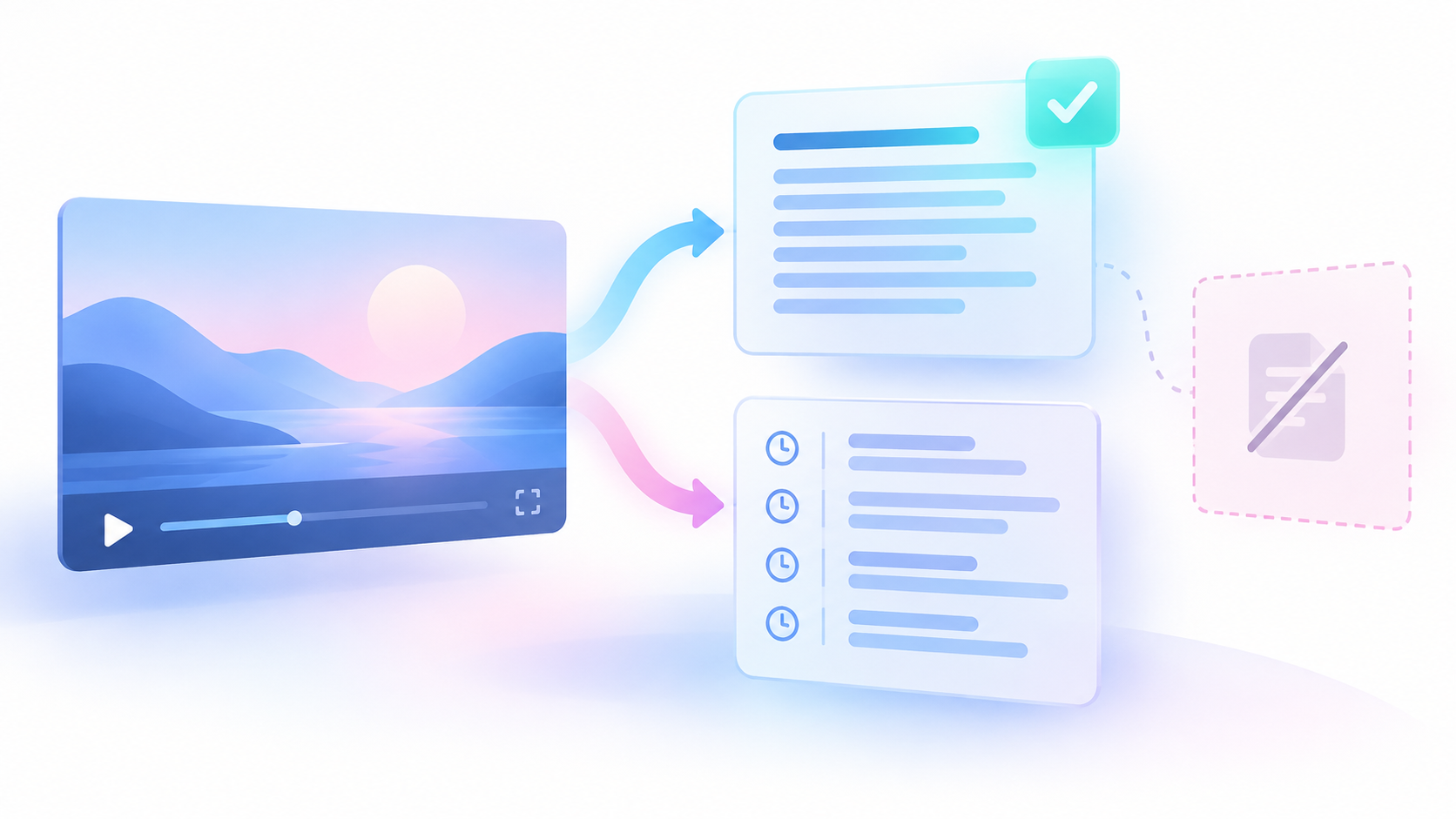
元動画のプレーヤーと小さなテキストファイルから始めます。Ankiは、カードに質問と解答を表示する学習ツールです。ノートは、カードの作成に使う情報を保存するものです。デッキは、カードの集まりです。このガイドでは、1件のノートに質問と解答を1つずつ保存します。
学習者が公開した質問には、音声と文字起こしの対応や二重字幕付きの動画クリップについてのものがあります。これらの質問から、カードと出典のつながりを明確にする必要性が分かります。ただし、需要の規模やツールの性能を示すものではありません。この方法では、元動画のプレーヤーで再生します。扱うのは、確認済みのテキストカードとインポートの確認です。音声の埋め込みやクリップの設定は扱いません。
1. 学習目標を1つ決める
公開レッスンを1本と、自分で内容を確認できる言語を1つ選びます。字幕の行を選ぶ前に、学習目標を書きます。たとえば、レッスン内の2つのテーブルを結び付けるフィールドを特定することが目標になります。
その目標に答える短い箇所を選びます。字幕のすべての行をカードにする必要はありません。字幕の区切りは、文字を表示するタイミングを示します。必ずしも意味のまとまりを示すものではありません。
小さなデッキについて、次の3つを成功の条件にします。
- 各解答が、確認済みの箇所に基づいている。
- 各ノートに、再確認に必要な出典情報が残っている。
- 再インポートで、不要なノートを作らずに目的の解答を変更できる。
不確かな箇所は、学習用デッキに入れないでください。後で確認できます。もっともらしい解答でも、確認済みの解答とは限りません。
2. 既存の字幕を元資料のコピーとして使う
字幕トラックは、動画に付属する時刻情報付きのテキストです。キューは、そのテキストを時刻で区切った単位です。利用できる字幕と元動画のプレーヤーを使えば、少数のカードを手作業で作れます。すでに時刻情報付きの字幕がある場合は、対象箇所の確認に進んでください。
字幕が見つからない場合は、別のガイド「YouTubeの文字起こしを取得して確認する方法」を参照してください。この手順で元テキストを用意できます。ただし、カードに何を入れるかは別に決める必要があります。
YouTube Transcript Scraperは、既存の公開字幕トラックを収集できます。Actorは、ホスト環境で動作するプログラムです。Taskは、そのプログラム用に保存した入力設定です。時刻情報付き文字起こしJSONのTaskは、時刻情報付きテキストを取得するための、文書化された出発点です。
JSONは、名前付きの値やリストを保存するテキスト形式です。キューの時刻を保持できるため、ここではJSONを使います。プレーンテキストだけでは、キューの終了位置を特定できません。このActorは、音声認識による文字起こしの作成や、音声・動画のダウンロードを行いません。Actorが提供するのは元資料です。カードの設計と確認は自分で行います。
次の小さな入力例は、提供された公開入力ルールに沿っています。
{
  "includeFailedInputDetails": true,
  "outputFormats": ["json"],
  "preferredLanguages": [],
  "startUrls": ["https://www.youtube.com/watch?v=dQw4w9WgXcQ"]
}実行する前に、`startUrls`内のサンプル項目全体を、対象とする公開レッスンのURLに置き換えてください。サンプルURLは入力例です。適切なレッスンであることや、実行に成功したことを示すものではありません。
`preferredLanguages`を空のリストにすると、利用可能な字幕トラックから最適なものを選べます。英語を指定する設定ではありません。学習目標に英語が必要なら、このフィールドを`["en"]`に設定します。言語の指定は順番に試されます。どれにも一致しない場合、Actorは別の言語を返さず、指定言語を利用できないという失敗を報告します。
このActorには、動画を直接指定するURLまたは動画IDを1〜1,000件入力できます。同じ動画IDが繰り返されても、処理は1回だけです。チャンネル、再生リスト、検索の入力は受け付けません。この方法では、動画1本から始めてください。これらは文書化された機能であり、このガイドのために実行して得た結果ではありません。
3. 元資料の記録とカードを分けて保存する
フィールドは、レコード内の名前付きの値です。カードを書く前に、取得できた次のフィールドを保存します。
| フィールド | 保存する内容 |
|---|---|
| `videoId`と`videoUrl` | 動画の識別情報と出典のアドレス |
| `transcriptLanguageCode` | 選択された字幕の言語 |
| `isAutoGenerated` | 返された字幕の生成元を示すフラグ |
| `segments` | 元のキューのテキストと時刻の値 |
| `status`と`statusReason` | 抽出結果とその説明 |
| `scrapedAt` | 収集時刻 |
元のキューは変更せずに残します。修正は別の記録に保存します。こうすれば、受け取ったテキストと、後で自分が書いた解答を区別できます。
各セグメントには、`text`、`startSeconds`、`endSeconds`、`durationSeconds`が含まれます。返された値をそのまま保存してください。長さの値が欠けている場合、その長さは不明です。0秒という意味ではありません。一方、再生開始位置の0秒は、動画の冒頭を意味します。
返された動画レコードと、OUTPUTという名前の実行概要の両方を確認します。処理に成功した重複のない動画は、それぞれ個別の結果レコードであるデータセットの行を生成します。失敗した入力は、そのような成功した文字起こしの行を生成しません。失敗した入力の詳細はOUTPUTで確認してください。結果が空というだけでは、字幕がないと判断できません。
字幕の言語、生成元のフラグ、セグメント数、対象範囲は、返されたトラックの情報です。単語の正確さを証明するものではありません。セグメント数から、有用なカードを何枚作れるかが分かるわけでもありません。これらの制約は、Actorの公開仕様に記載されています。
4. 解答を書く前に対象箇所を確認する
選んだ箇所を動画で開きます。その前後の文も再生します。説明を理解するために文脈がさらに必要なら、再生範囲を広げます。文脈とは、解答を理解するために必要な前後の言葉や画像のことです。
次の順番で確認します。
- 解答の根拠となる言葉を聞き取ります。
- 名前、数値、単位、条件、「〜ではない」などの否定表現を確認します。
- 「それ」「これ」などの言葉が何を指すかを特定します。
- 表、図、コード例に必要な情報がある場合は、画面を確認します。
- 文脈を短くメモし、字幕の修正があれば記録します。
- 必要な単語や意味が不確かなままなら、その箇所は保留にします。
聞き取れない単語を、予想した解答で補わないでください。知っている用語だからといって、説明されていない定義を推測しないでください。考えた解答の根拠がレッスンにない場合は、別の質問や別の箇所を選びます。
正確な表現が必要なカードには、別の手順「YouTubeの引用を確認する方法」を使ってください。多くのカードでは、自分の言葉で短く言い換えられます。ただし、条件を含め、元の意味を保つ必要があります。
録音が明瞭でも、内容に事実の誤りがある場合があります。レッスンで何を述べているかの確認と、その主張が正しいかの確認は別です。主張を疑う理由がある場合は、解決するまでカードを保留にしてください。
5. 質問と解答を1つずつ書く
解答を短くする前に、質問を書きます。有用な質問は、学習者が何を思い出すべきかを明示します。動画を見ていない状態でも意味が通じる質問にしてください。
「これは何をするものですか」のような質問は避けます。「これ」が何を指すかは、見えない文脈に依存するためです。対象や操作の名前を明記してください。レッスン内の特定の例について尋ねる場合は、そのことを示します。
各質問で扱う主な事実は1つにします。関係のない2つの事実を尋ねる質問は分けます。ある事実が成立するための条件は、その事実と一緒に残します。解答を短くするためだけに条件を削らないでください。
各下書きを次の項目で確認します。
| 確認項目 | 必要な対応 |
|---|---|
| 確認した箇所に質問の答えがあるか。 | なければ、質問を不採用にするか書き直す。 |
| 動画の映像がなくても質問の意味が通じるか。 | 通じなければ、必要な文脈を追加するか保留にする。 |
| 解答に条件と単位が残っているか。 | 抜けていれば、確認する前に戻す。 |
| 質問に複数の解答が当てはまる可能性があるか。 | 質問をより具体的にする。 |
| 関係のない事実をまとめて尋ねていないか。 | ノートを分ける。 |
解答は短くても明確にできます。後から確認できるように、解答の根拠となる文脈を残してください。カードの表面に解答が分かる情報を出さないようにします。
6. 後で編集しても使い続けられるフィールドを設定する
独自のノートタイプを使います。ノートタイプは、フィールドとカードのレイアウトを定義するものです。表面に質問を1つ、裏面にその解答を表示するように設定します。再確認できるよう、解答と一緒に出典リンクとキューを表示します。
次の6つのフィールドを、この順番で使います。
| フィールド | 保存する値 |
|---|---|
| `SourceKey` | この出典とカードを一意に識別する、変更しない識別子 |
| `Question` | 明確な質問を1つ |
| `Answer` | 確認済みの箇所に基づく短い解答 |
| `SourceURL` | 実際の動画のアドレス |
| `Cue` | 再生時刻、確認した区間、文脈の短いメモ |
| `ReviewState` | ノートが使用可能かどうかの自分の判断 |
`SourceKey`を先頭に置きます。Ankiで同じノートを再度取り込むときの処理は、ノートタイプと最初のフィールドによって変わります。インポートのたびに既存のノートが更新されると思い込まず、目的の動作をテストしてください。Ankiのテキストインポートマニュアルには、フィールドの区切り、対応付け、重複の処理が説明されています。
出典キーには、動画の識別子、キューの時刻、カード番号を組み合わせる方法があります。一度割り当てたキーは固定します。質問を書き直したり解答を修正したりしても、そのキーを維持してください。後でキューの時刻を調整しても、新しい時刻からキーを自動的に作り直さないでください。キーを変えると、修正したノートが新しいノートとして扱われる可能性があります。
確認状態には、`needs_review`や`reviewed`などの簡単なラベルを使います。これらは自分で付けるラベルです。Actorの結果でも、独立した確認を受けた証拠でもありません。
修正記録を別に保存します。出典キー、元のキューのテキスト、修正後の表現、理由、確認した区間、確認日を記録してください。ノートファイル、確認の判断、Ankiのインポート設定は、所有者が管理する記録です。公開Taskページから、それらの記録を参照したり検証したりすることはできません。
7. ファイルを保存し、2件のノートでテストする
6つのフィールドをUTF-8のタブ区切りテキストとして保存します。UTF-8は、多くの言語の文字を扱える文字エンコーディングです。タブ区切りとは、タブ文字で各フィールドを区切ることです。この小規模なテストでは、1行に1件のレコードを入れます。
最初のファイルは単純な構成にします。各フィールドは1行に収め、値の中にタブ文字を入れないでください。フィールド内にタブや改行が必要な場合は、Ankiの文書にある引用符の規則に従い、プレビューを確認します。意味が変わるような一括置換はしないでください。
次の手順で進めます。
- 独自のノートタイプを使う、一時的なテスト用デッキを作ります。
- 異なる出典キーを持つ、確認済みのノートを2件用意します。
- インポートのプレビューを開き、区切り文字としてタブを選びます。
- ファイルの各列を、対応するフィールドに割り当てます。
- 最初の列が`SourceKey`に対応していることを確認します。
- ファイルをインポートし、両方のカードを確認します。
- ファイル内の解答を1つだけ変更します。出典キーは維持します。
- 目的の更新設定と同じノートタイプを使って、再度インポートします。
- 解答が変更され、不要なノートが増えていないことを確認します。
表示された質問、解答、キュー、出典リンクを確認します。実際の出典リンクをそれぞれ開き、記載した時刻をプレーヤーで確認してください。URLが表示されているだけでは、目的のレッスンが開く証拠にはなりません。
標準の2フィールドのノートタイプを使う場合は、別の対応付けを明示する必要があります。各値の保存先を決めずに、この6フィールドのファイルを取り込まないでください。更新テストに失敗した場合は作業を止めます。対応付け、キー、ノートタイプ、重複設定の問題を解決してから、ノートを増やしてください。
具体例:独自に作った架空の例
この例は、説明のために独自に作った架空の例です。Actorの結果でも、実在するレッスンでも、完了したAnkiテストでもありません。以下のインポート手順は提案であり、実行していません。
架空のレッスンの02:14の箇所では、2つのサンプルテーブルが、変更しないIDでレコードを結び付けると説明しています。IDは識別子のことです。ここでは、サンプルを識別する値を指します。後の架空の箇所では、サンプルのラベルを変えてもIDを変えてはいけないと説明しています。
最初の箇所は、2分14秒から始まります。
`2 × 60 seconds + 14 seconds = 134 seconds`
この架空の例では、終了位置は142秒です。区間の長さは次のとおりです。
`142 seconds − 134 seconds = 8 seconds`
架空の2番目の箇所は、142秒から148秒までです。
`148 seconds − 142 seconds = 6 seconds`
これらの区間は、説明のために作った値です。動画で測定した結果ではありません。キー`demo-video:134:01`は、最初の架空のカードを識別します。末尾の`01`はカード番号であり、正確さの評価ではありません。
次の架空のノートを2件用意します。
| フィールド | 架空のノート1 | 架空のノート2 |
|---|---|---|
| `SourceKey` | `demo-video:134:01` | `demo-video:142:01` |
| `Question` | このレッスンのサンプルテーブルでは、どのフィールドで2つのテーブルを結合しますか。 | このレッスンでは、サンプルのラベルを変更したら、そのIDも変更すべきですか。 |
| `Answer` | 変更しないIDです。 | いいえ。サンプルIDは変更しません。 |
| `SourceURL` | 実在する動画がないため、空欄にします。 | 実在する動画がないため、空欄にします。 |
| `Cue` | 02:14; 134〜142秒; サンプルテーブルの結合 | 02:22; 142〜148秒; ラベル変更のルール |
| `ReviewState` | `needs_review` | `needs_review` |
この例では出典URLが存在しないため、空欄にしています。代わりにサンプル動画のURLを入れることはしません。実際の出典を確認できないため、このノートは実際の学習用デッキには入れません。
最初の質問は、「どのフィールドで2つのテーブルを結合しますか」という問いの対象を、レッスンのサンプルテーブルに限定しています。すべてのテーブルで同じ結合フィールドを使うべきだと教えるものではありません。
重複処理のテスト案では、最初の解答を「変更しないサンプルIDです。」に変えます。`demo-video:134:01`は変更しません。正しく設定して更新した場合、期待される結果は、ノート数が2件のままで、最初の解答だけが修正されることです。3件目のノートができた場合、そのインポートでは目的の更新が行われなかったことを示します。これらはテストで期待する結果であり、実施済みテストの結果ではありません。
実際のレッスンを使うときは、架空の内容を確認済みの元資料に置き換えます。実際の再生時刻、開ける出典リンク、自分の確認記録を保存してください。
デッキを増やす前に問題を解決する
実際に起きた失敗に応じて、次の対応を選びます。すべての問題を字幕がないせいにしないでください。
| 確認した状態 | 次の対応 |
|---|---|
| 抽出に失敗した | その入力から下書きを作る前にOUTPUTを確認する。 |
| 必要な言語を利用できない | 言語の条件を維持するか、意図的に別の利用可能なトラックを選ぶ。 |
| 必要な単語が不明瞭 | ノートを保留にし、解答を推測しない。 |
| カードにない文脈が画面に表示される | 十分な文脈を追加するか、質問を不採用にする。 |
| 元資料の値が欠けている | ゼロにせず、不明のまま保存する。 |
| 列が誤ったフィールドに表示される | 区切り文字または対応付けを修正し、再度プレビューする。 |
| 修正によって不要なノートが作られる | キー、ノートタイプ、重複設定を確認する。 |
| 出典リンクが別の動画を指している | リンクを修正し、出典の確認を繰り返す。 |
2件のノートが正しく表示されれば、そのノートが小規模な確認に合格したことは分かります。ただし、今後のすべてのインポートが成功することや、今後のすべての解答が正しいことを示すものではありません。追加する箇所を毎回確認してください。ファイル構造やノートタイプを変えたときは、インポートのテストを繰り返します。
出典と参考資料
- Chronometrica YouTube Transcript Scraper — 2026-10-25確認。公開ビルド0.1.43の仕様。実行時のテストは未実施
- YouTube時刻情報付き文字起こしJSONのTask — 2026-10-25確認。公開プリセットの存在のみ確認。保存済み入力と実行は未検証
- Ankiマニュアル:テキストファイル — 2026-10-25確認。UTF-8テキストのインポート、フィールドの対応付け、重複処理のルール
- 音声と文字起こしの対応についての公開質問 — 2026-10-25閲覧。読者の困りごとの確認にのみ使用。正確な公開日は未確認
- Ankiのクリップと二重字幕についての公開質問 — 2024-11-12公開、2026-10-25閲覧。読者の困りごとの確認にのみ使用
著者 Chronometrica · 更新日
ページの先頭へ ↑